Rimuovere sfondo video con l’AI

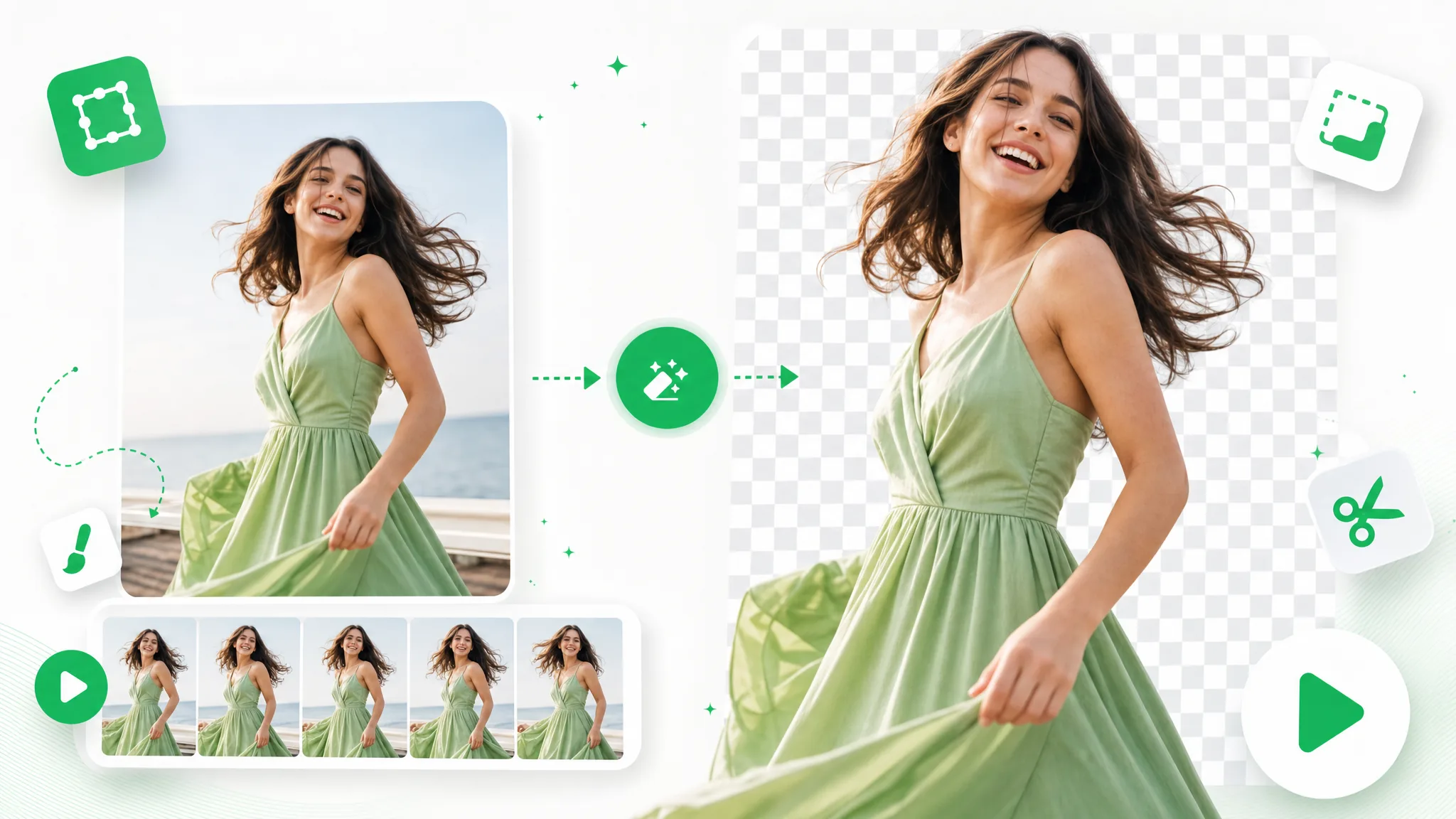
Per rimuovere lo sfondo da un video, carica una clip: l’AI di RemoveVideoBG separa presentatore, prodotto o personaggio dallo sfondo, senza green screen. Scarica un WebM trasparente oppure un MP4 o MOV su sfondo a tinta unita, pronto per editor, sito web o slide.

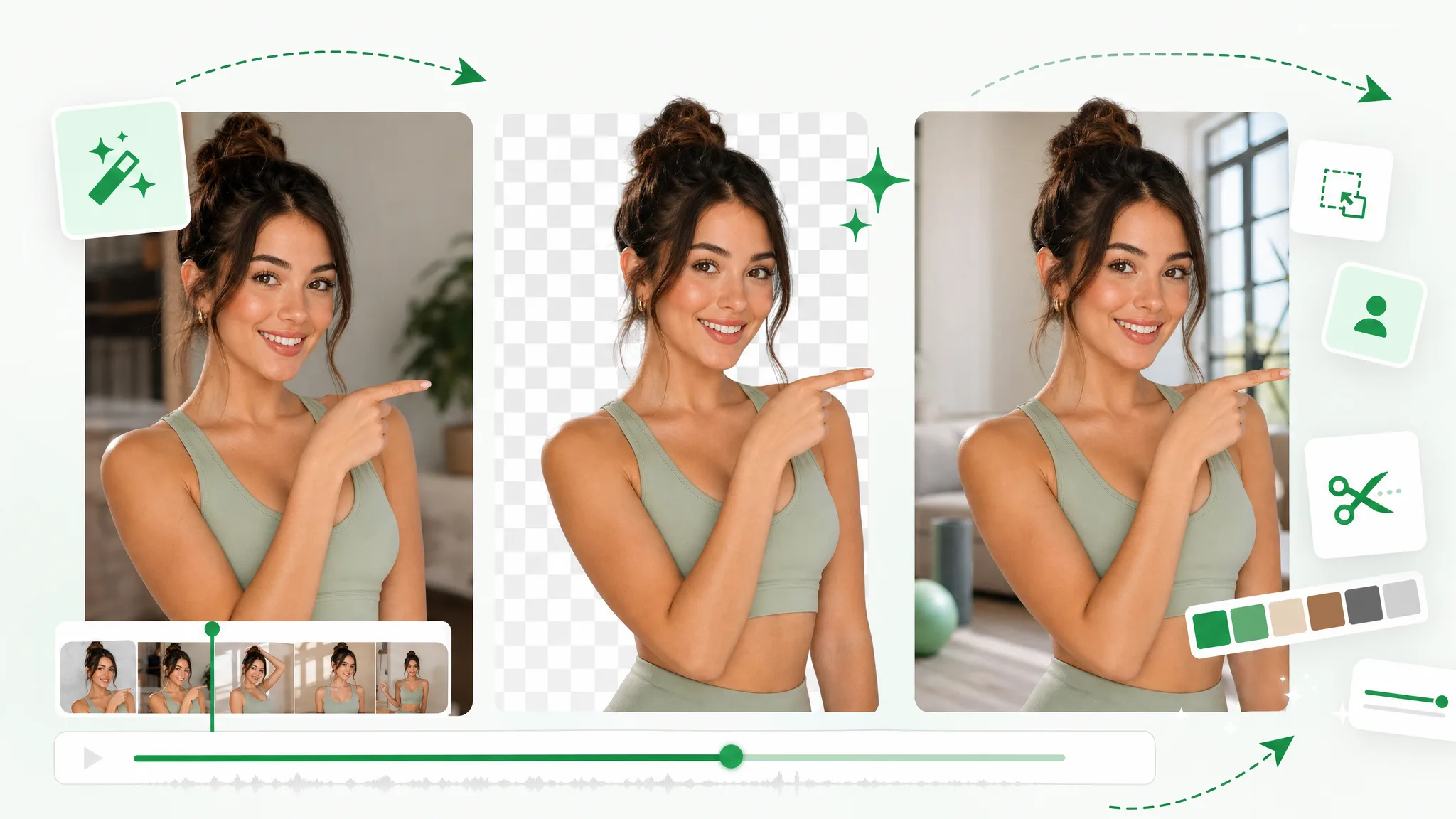
Una donna indica di lato in tre riquadri: la stanza originale, una scacchiera trasparente e un salotto luminoso.
oppure trascina qui un fileMP4, MOV, WebM · Max 180s · fino a 4K · 100MB
Non hai un video? Prova uno di questi:
Prova gratis
  • Senza filigrana
  • Esportazione WebM trasparente
  • Fino a 4Kdi risoluzione
  • Fino a 3 minuti

Vedilo in azione

Prima e dopo: rimuovere sfondo video su clip di esempio

Queste clip di esempio mostrano cosa succede quando rimuovi lo sfondo del video: il soggetto resta e sparisce solo lo sfondo. Ci sono presentatori, scene d’azione, personaggi animati e video di prodotto: trascina il cursore su ciascuna per confrontare il filmato originale con il risultato.

PrimaDopo

Creatori e vlogger

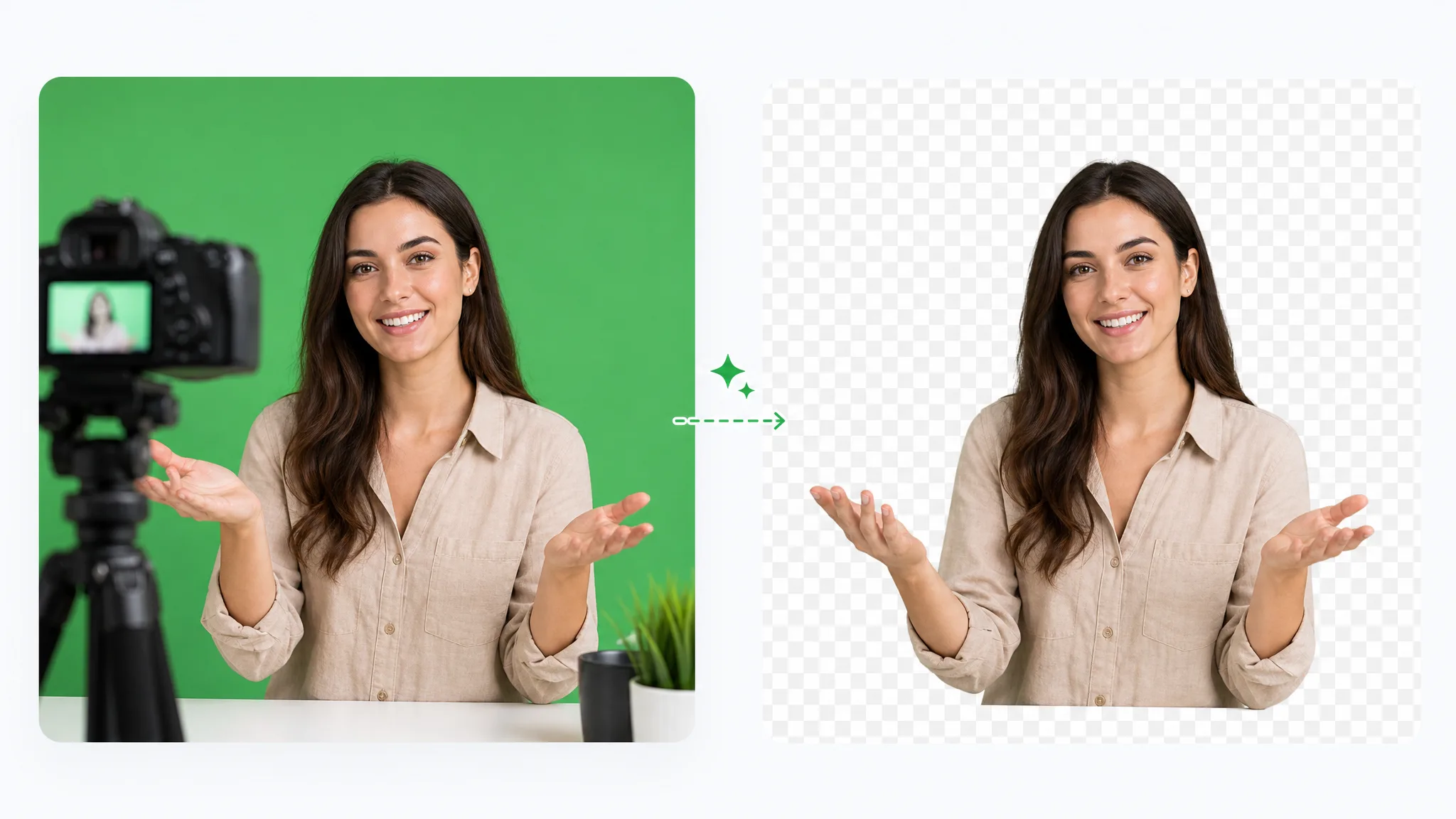
Un presentatore preparato come soggetto separato per un’altra scena.

PrimaDopo

Sport e azione

Un esempio d’azione con il soggetto ritagliato su sfondo trasparente.

PrimaDopo

Animazione di personaggi 3D

Un personaggio animato mostrato separato dalla sua scena originale.

PrimaDopo

Personaggi per giochi e VFX

Un personaggio fantasy in armatura con mantello, ritagliato dal suo paesaggio notturno.

PrimaDopo

Social e unboxing

Un esempio con creatore e prodotto, senza lo sfondo originale.

PrimaDopo

Filmati AI e CGI

Un’astronave di fantascienza vola tra nuvole di tempesta, ritagliata dal cielo.

Funzioni

Rimuovere sfondo video e riusare il ritaglio in più progetti

Uno strumento AI per rimuovere lo sfondo dai video trasforma una registrazione in quattro cose: un layer trasparente, un ritaglio da riprese normali, un soggetto per la grafica del tuo marchio e un flusso di lavoro ripetibile di rimozione dello sfondo.

Un layer trasparente per la prossima composizione

Rendi trasparente lo sfondo del video con un presentatore, un prodotto o un personaggio animato: rimuovi lo sfondo del video una volta e il ritaglio è tuo da riusare. Scarica un WebM trasparente, pronto da sovrapporre a qualsiasi sfondo nel tuo editor o sul tuo sito. Mettilo sopra slide, una sezione di pagina o la grafica di una campagna, con il soggetto sempre su un layer separato.

Crea una clip trasparente
Una donna con una borraccia verde in un negozio e, accanto, la stessa scena con solo lei e la borraccia su una scacchiera.

Riprese normali, nessun green screen necessario

Carica una normale registrazione con una persona che parla, una dimostrazione o una guida passo passo: l’AI rimuove lo sfondo senza maschere disegnate fotogramma per fotogramma. Funzionano anche le riprese girate su green screen. Guarda l’anteprima e conserva il soggetto per una lezione, per la presentazione di un prodotto o per una nuova composizione creativa.

Usa le tue riprese
Una donna fa jogging in un bosco, poi ritagliata su una scacchiera, poi sale di corsa su un sentiero al tramonto.

Il tuo marchio dietro il soggetto

I video di marca spesso hanno bisogno dello stesso presentatore davanti a colori o grafiche diverse. Dopo aver tolto lo sfondo, metti il WebM trasparente sopra la grafica della campagna, un colore del marchio o un’immagine, nel tuo editor. Il ritaglio resta separato da ciò che c’è dietro: puoi cambiare lo sfondo a ogni post mentre le riprese restano le stesse.

Ritaglia il video del tuo marchio
Una donna parla alla camera in camera da letto; una freccia porta alla stessa clip su parete verde, con pianta e scaffale.

Ogni scena come clip a sé

Una breve facecam, una serie di video di prodotto e un ciclo di lezioni funzionano meglio come clip separate. Prova prima questo strumento AI su una clip breve per vedere com’è il risultato sui bordi, poi rimuovi lo sfondo da ogni scena una alla volta e unisci le clip finite nel tuo editor.

Inizia da una clip
Una donna a una scrivania di legno davanti a una parete verde scuro, accanto alla stessa scena con parete bianca e scaffali.

Perché sceglierci

Perché usare questo strumento AI per rimuovere lo sfondo dai video

RemoveVideoBG è uno strumento AI per rimuovere lo sfondo dai video: ritaglia una persona, un prodotto o un personaggio da una registrazione ed esporta un WebM trasparente o un video a tinta unita senza filigrana. Sei motivi per usarlo dal browser.

Separazione automatica del soggetto

Invece di mascherare ogni fotogramma a mano, rimuovi lo sfondo dal video in automatico: l’AI separa la persona, il prodotto o il personaggio dalla scena originale e controlli il ritaglio nell’anteprima prima di scaricare.

Esportazione in WebM trasparente

Un WebM trasparente porta con sé un vero canale alfa: dopo aver tolto lo sfondo, il soggetto si fonde con ciò che c’è dietro, che sia una slide, una pagina web o la grafica di una campagna. Nel tuo editor non c’è nessun colore da eliminare con il chroma key, e lo stesso file continua a funzionare quando cambia la scena dietro.

Esportazioni senza filigrana

Le esportazioni non hanno filigrana, quindi il ritaglio è pronto per le tue slide, la pagina web o il montaggio esattamente come lo scarichi. Vale sia per il WebM trasparente sia per le esportazioni MP4 o MOV a tinta unita.

Clip fino a 3 minuti

Un’intera introduzione, dimostrazione di prodotto o parte di lezione può passare come un’unica clip: con Basic e Pro hai 3 minuti, con Ultra 1 minuto con sfondi, formati e audio in più. Considera ogni scena o ripresa come una clip a sé e togli lo sfondo a ciascuna a turno.

Sfondi adatti al progetto

Lo sfondo si adatta al progetto: tieni un WebM trasparente quando dietro il soggetto andranno altre immagini, oppure scegli uno sfondo a tinta unita che fa parte del file quando la clip deve arrivare già pronta. Togli lo sfondo per un progetto e lo stesso ritaglio può passare da slide a landing page e post social.

Niente da installare

Tutto avviene in una scheda del browser, dal caricamento al download, e continui nell’editor che usi già. Poiché l’elaborazione la fa il cloud, sul tuo computer non c’è nessun software da configurare e nessun lavoro pesante da svolgere.

Come funziona

Come rimuovere lo sfondo da un video online in tre passaggi

Segui questi tre passaggi per togliere lo sfondo al video online, dal caricamento al download: parti da una registrazione che hai già e arrivi a una clip da usare in una nuova composizione.

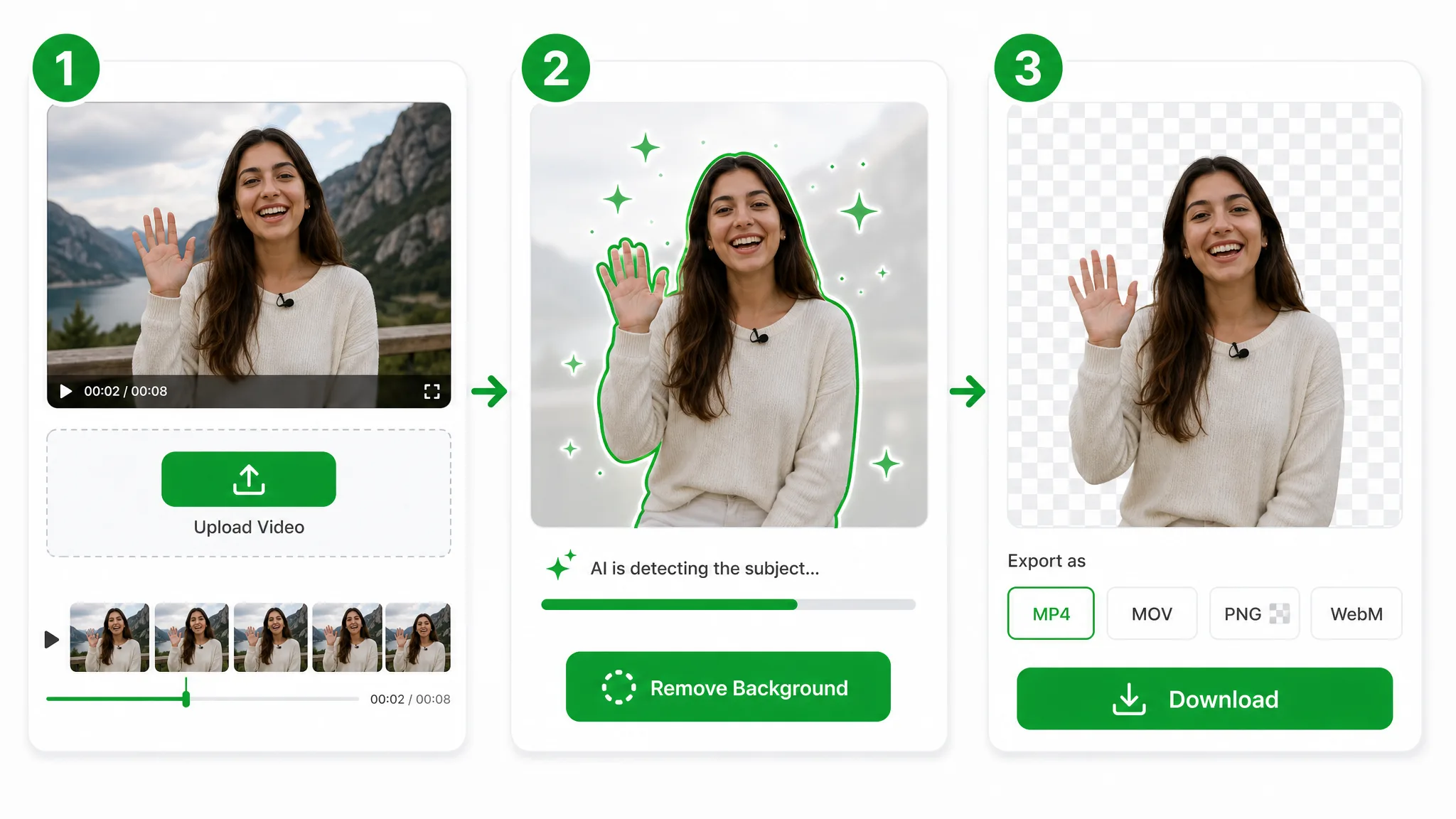
Tre schermate dell’app: caricamento del video, l’AI che contorna una donna che saluta, poi MP4, MOV, WebM e Scarica.
  1. 1

    Carica la clip di partenza

    Scegli dal tuo dispositivo un video MP4, MOV o WebM fino a 100 MB, oppure apri una delle clip di esempio. Prendi la parte con il presentatore, il prodotto o il personaggio che vuoi tenere e lascia il soggetto ben visibile nell’inquadratura, così l’AI può rimuovere lo sfondo del video attorno a lui.

  2. 2

    Scegli lo sfondo e avvia l’elaborazione

    Scegli il livello e lo sfondo. Basic e Pro esportano un WebM trasparente per clip fino a 3 minuti; Ultra aggiunge uno sfondo a tinta unita o verde in MP4 o MOV per clip fino a 1 minuto. Prima di partire lo strumento mostra il costo in crediti per la tua clip, poi l’elaborazione avviene nel cloud mentre aspetti.

  3. 3

    Controlla i bordi e scarica il risultato

    Riproduci il video elaborato e controlla i bordi, soprattutto intorno a capelli, mani e movimenti rapidi. Poi scarica l’esportazione adatta al passo successivo: un WebM trasparente da usare come layer oppure, con Ultra, un MP4 o MOV con uno sfondo incorporato. Carica la clip successiva quando vuoi rimuovere lo sfondo da un altro video.

Formati di esportazione

Video trasparente o a tinta unita: scegli il formato

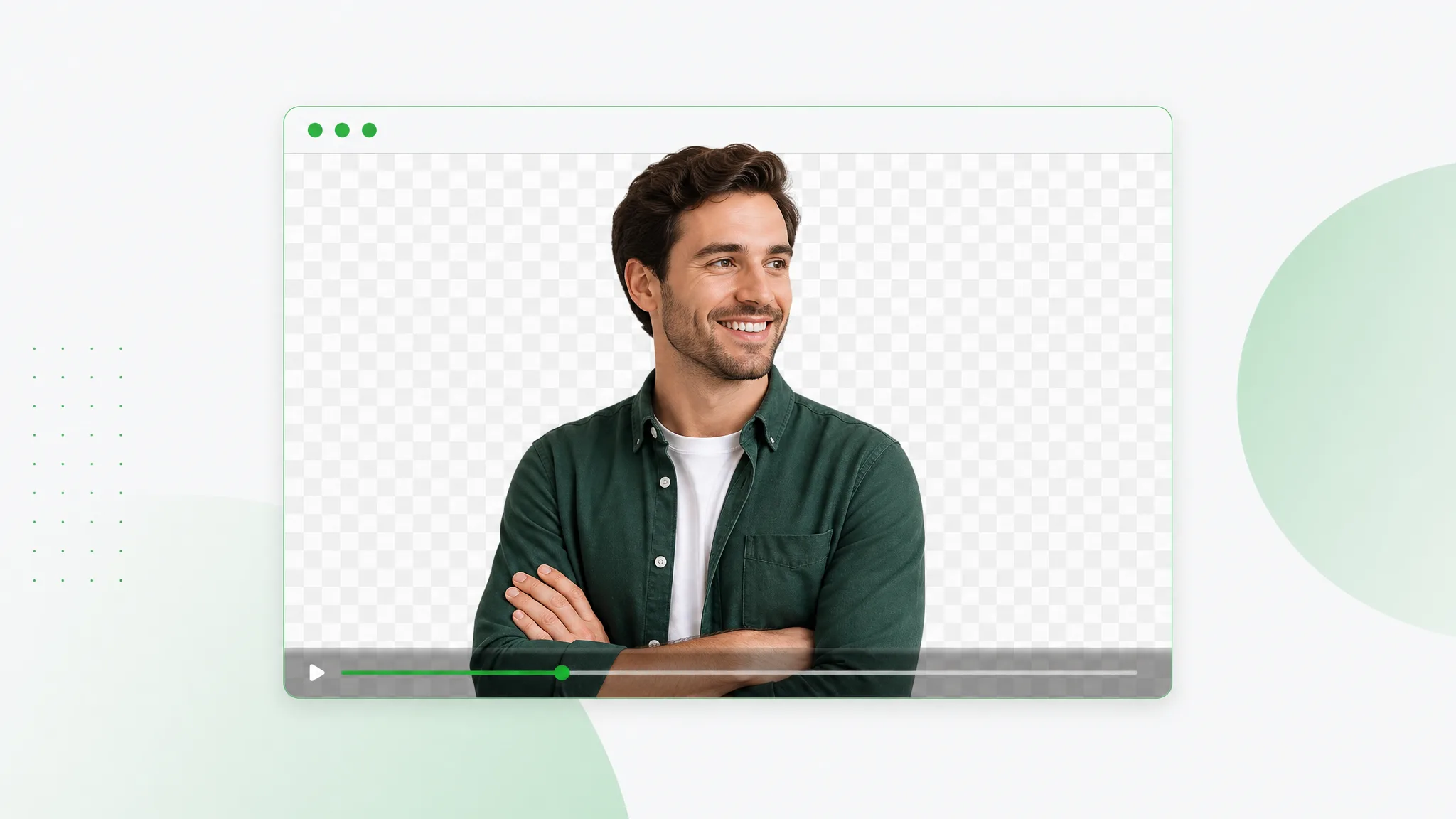
Un WebM trasparente conserva solo il soggetto, pronto da sovrapporre a qualsiasi sfondo, mentre un MP4 o MOV a tinta unita mette il soggetto su uno sfondo che scegli tu. Scegli il formato adatto a ciò che farai dopo aver rimosso lo sfondo del video.

Un uomo sorridente a braccia conserte su una scacchiera trasparente nella finestra di un browser, come anteprima WebM.Trasparente

WebM

Video con sfondo trasparente (canale alfa), per siti web, sovrapposizioni ed editor.

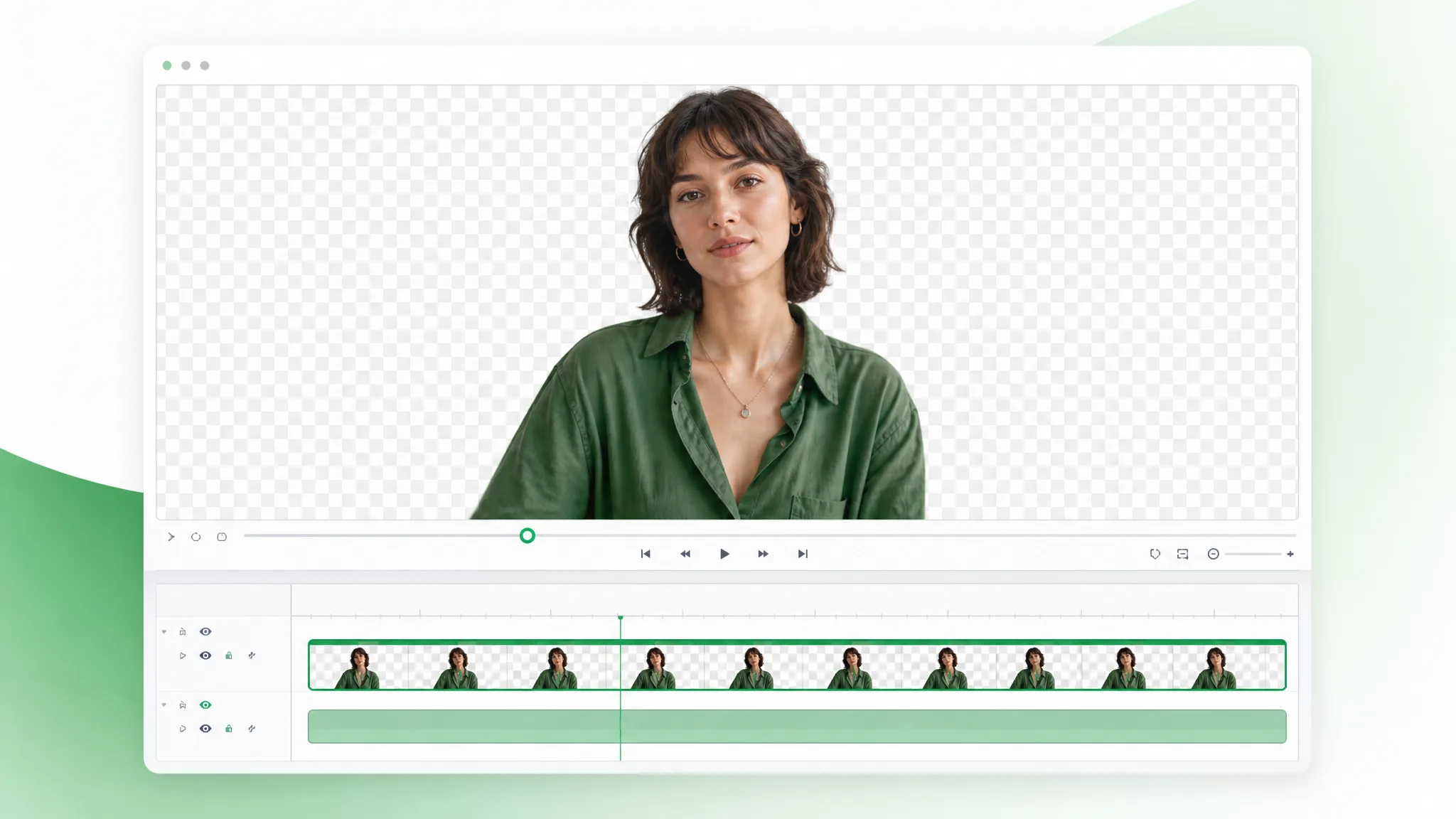
Una donna su una scacchiera trasparente nell’anteprima di un editor video, con la clip a fotogrammi nella timeline sotto.Ultra

ProRes (MOV)

Un MOV pensato per il montaggio, su sfondo a tinta unita, con l’audio originale conservato. Disponibile con il livello Ultra.

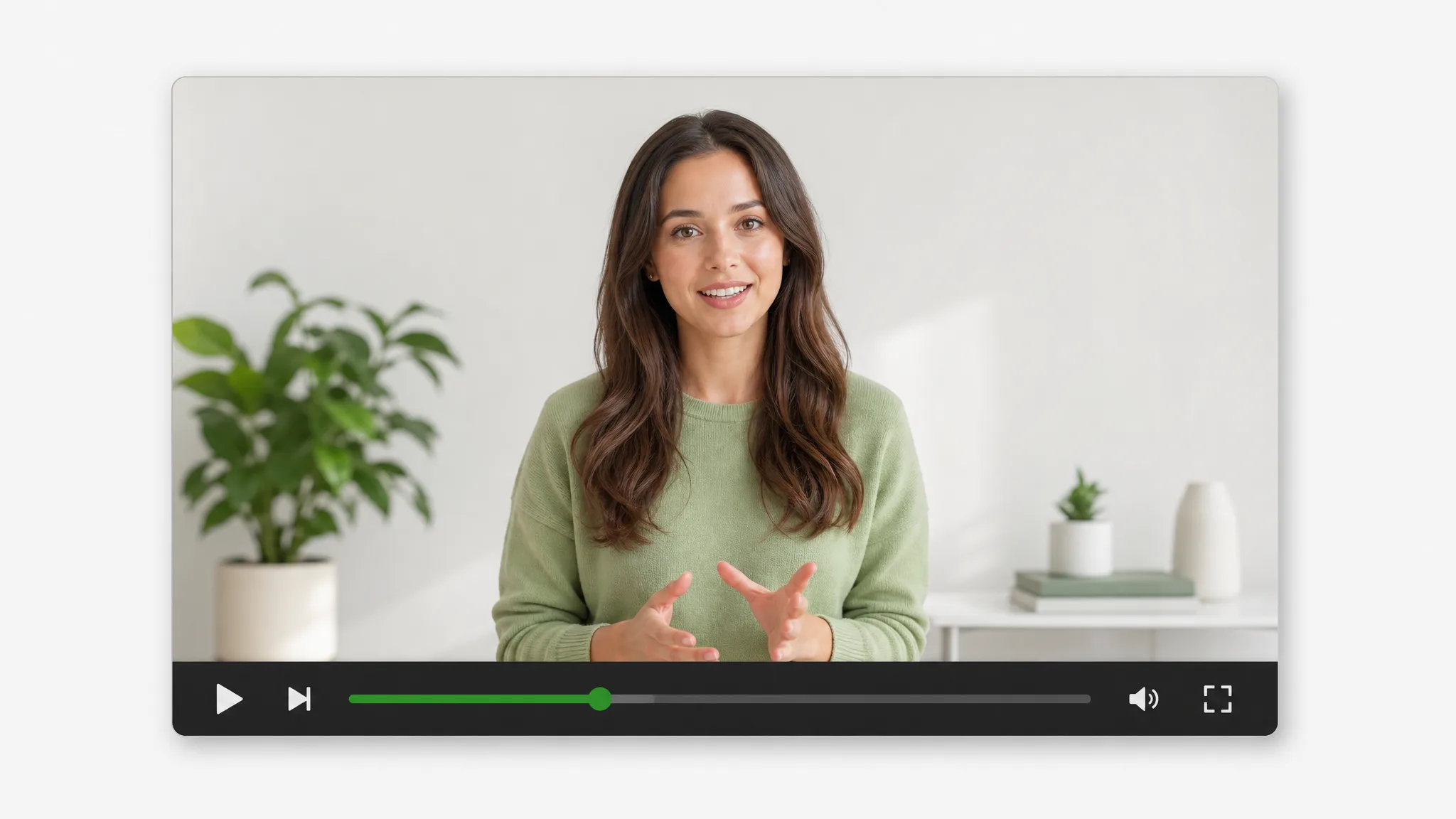
Una donna in maglione verde parla in una stanza luminosa accanto a una pianta, in un lettore video con i comandi.Tinta unita

MP4

Video standard su sfondo a tinta unita o verde (Ultra), pronto per il chroma key in Premiere Pro, con l’audio originale.

Casi d’uso

Strumento per rimuovere lo sfondo dei video, per ogni tipo di progetto

Uno strumento per rimuovere lo sfondo dei video serve per qualsiasi registrazione che hai già. Questi quattro esempi mostrano che cosa si realizza dopo aver tolto lo sfondo e dove finisce il risultato, da schede prodotto e post social a grafiche per lo streaming e lezioni.

Negozi online e spiegazioni di prodotto

Da una dimostrazione di prodotto rimuovi lo sfondo ed esporta una versione a tinta unita, oppure sovrapponi il WebM trasparente alla grafica della campagna nel tuo editor. Presentatore e prodotto restano insieme in un unico ritaglio da riusare in un video per la scheda prodotto, in una pagina di lancio o in una promozione social.

Una donna con una borsa verde in un negozio e la stessa scena su un fondale morbido crema e verde chiaro.

Creatori e storie social

Trasforma in un soggetto separato un’introduzione o una reazione registrata per una clip Reels, Shorts o TikTok: togli lo sfondo, posiziona il ritaglio sopra la tua grafica in un editor e rifinisci sottotitoli e inquadratura della storia che vuoi raccontare.

Una clip verticale di una donna con un caffè freddo in una strada cittadina, accanto al suo ritaglio su una scacchiera.

Streamer e layer facecam

Prepara una facecam registrata come video trasparente per l’intro di uno stream, un montaggio dei passaggi salienti o il trailer di un canale. Rimuovi lo sfondo del video una sola volta, poi disponi chi parla accanto a gameplay e grafiche nel tuo editor, con la composizione della scena sempre in mano tua.

Un uomo con cuffie davanti a un microfono su una sedia da gaming, prima nella sua stanza e poi ritagliato su una scacchiera.

Docenti e lezioni dei corsi

Prendi una spiegazione registrata, rimuovi lo sfondo dal video e posiziona il docente accanto a slide, schemi o un esercizio svolto. Riusa lo stesso ritaglio nelle varie parti del corso: il materiale didattico cambia intorno al presentatore e l’aspetto resta uguale dal primo modulo all’ultimo.

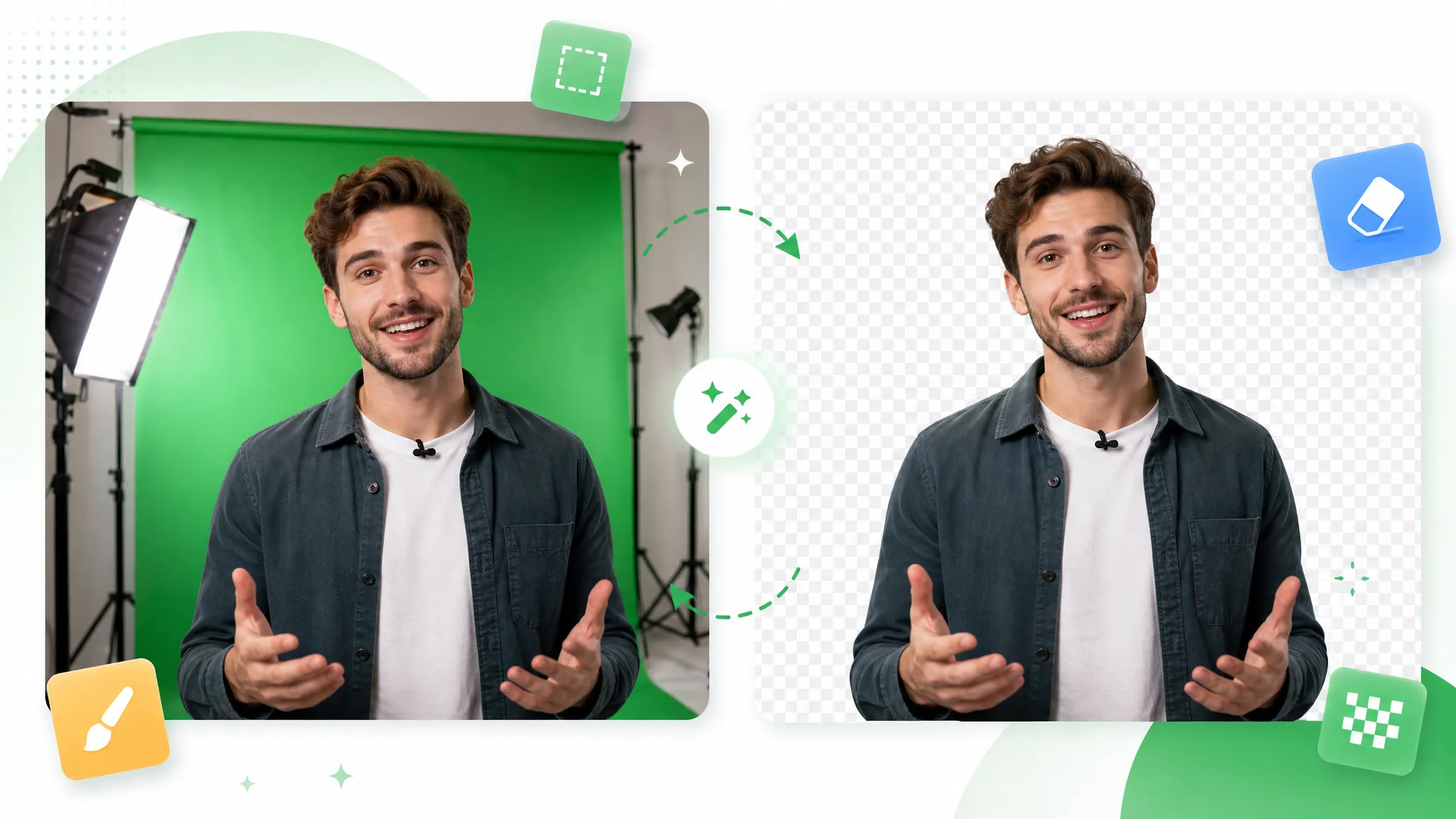
Un uomo barbuto con camicia verde gesticola davanti a librerie, poi lo stesso uomo da solo su una scacchiera trasparente.

Storie ed esempi creativi

Come i creatori usano la rimozione dello sfondo dei video

“La collezione primaverile ruotava attorno a minuscoli uccelli di ceramica, e l’unico filmato decente era quello di una collega che ne teneva uno in mano in uno studio pieno di cianfrusaglie. Ho usato lo strumento per rimuovere sfondo video, poi ho messo il WebM trasparente sopra il nostro giardino illustrato nell’editor. Finalmente l’uccellino stava dentro la grafica e non su uno scaffale in disordine.”
Clara V.Produttrice di contenuti social

FAQ

Domande frequenti su come rimuovere lo sfondo da un video

Le risposte alle domande che ci si pone prima di rimuovere lo sfondo da un video online: cosa fa lo strumento, quali uscite ottieni, come iniziare gratis e quanto può durare una clip.

Rimuovere lo sfondo da un video con l’AI vuol dire separare il soggetto principale dalla scena che ha dietro. RemoveVideoBG lo fa per un presentatore, un prodotto o un personaggio e ti dà un WebM trasparente oppure, con Ultra, uno sfondo a tinta unita o verde, così una registrazione serve in composizioni diverse.

Rimuovi lo sfondo dalla tua prossima clip

Carica una clip con un presentatore, un prodotto o un personaggio e lascia che l’AI rimuova lo sfondo del video. Scarica un WebM trasparente, o un video a tinta unita, per il post, la lezione o la campagna a cui lavori, e inizia gratis.

Carica il tuo video