إزالة خلفية الفيديو بالذكاء الاصطناعي

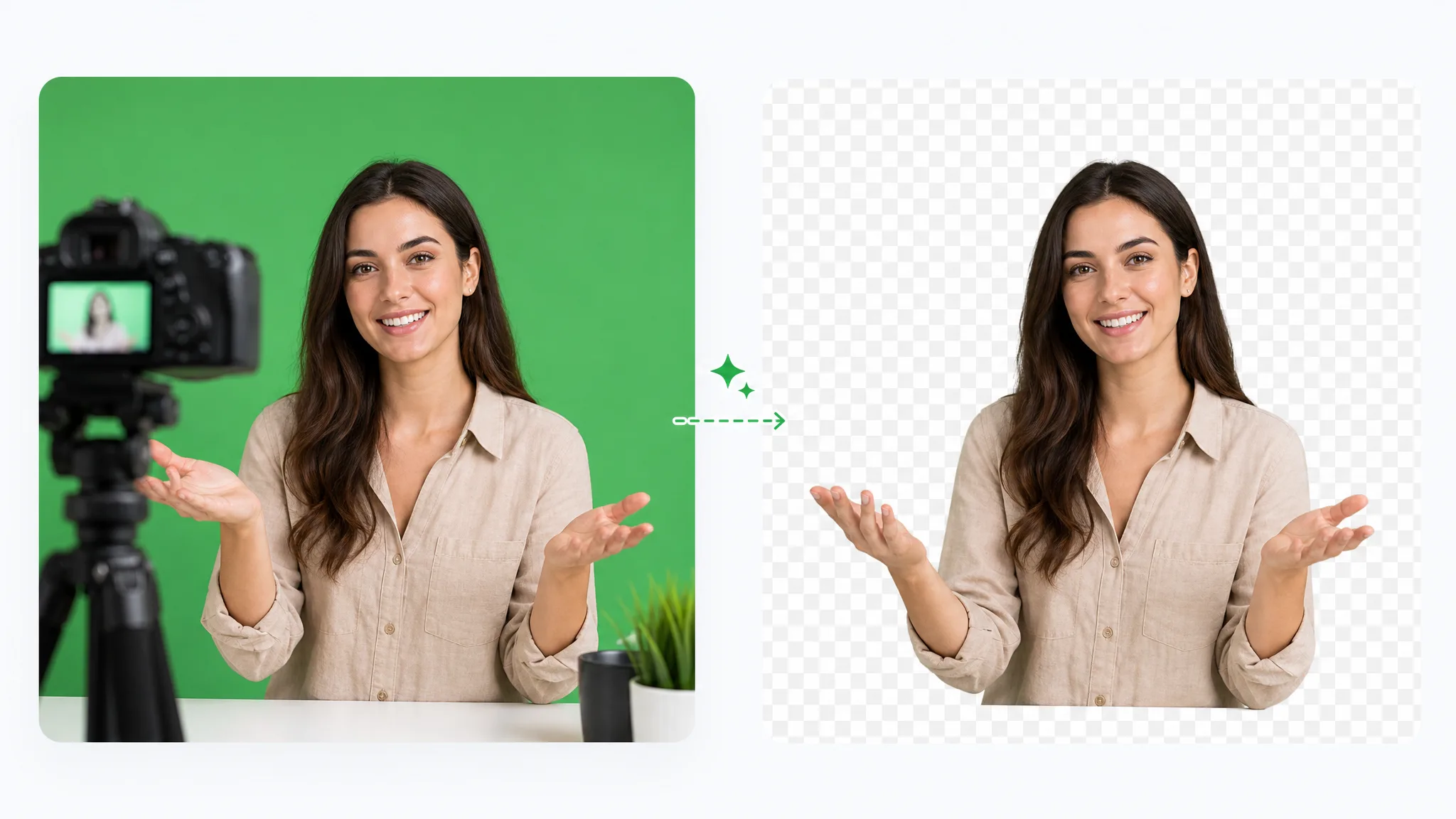
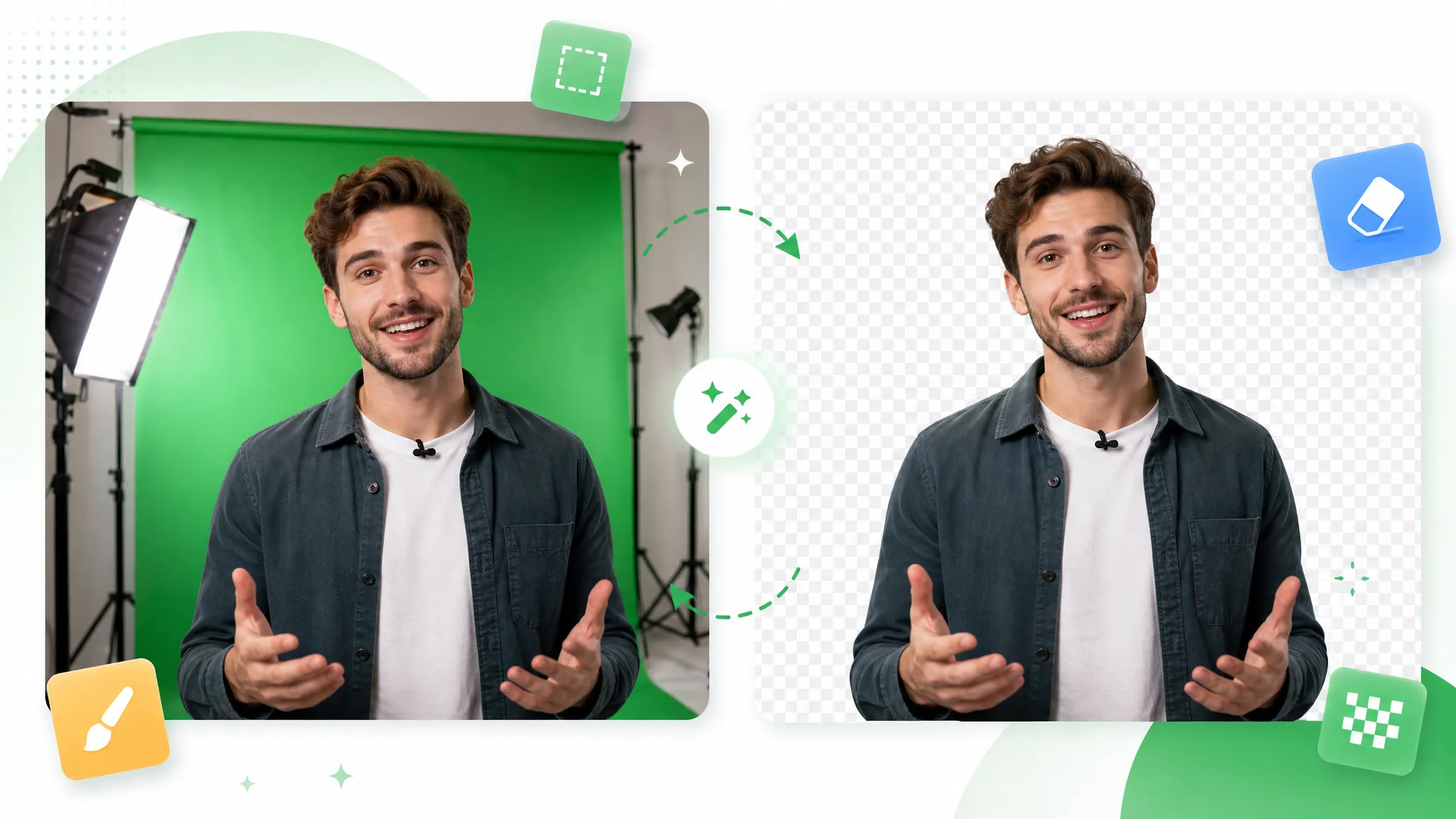
ارفع مقطعك وسيتولى ذكاء RemoveVideoBG الاصطناعي إزالة خلفية الفيديو وفصل المتحدث أو المنتج أو الشخصية، من دون حاجة إلى شاشة خضراء. نزّل WebM شفافًا، أو MP4 أو MOV على خلفية بلون موحد، جاهزًا لمحررك أو موقعك أو شرائحك.

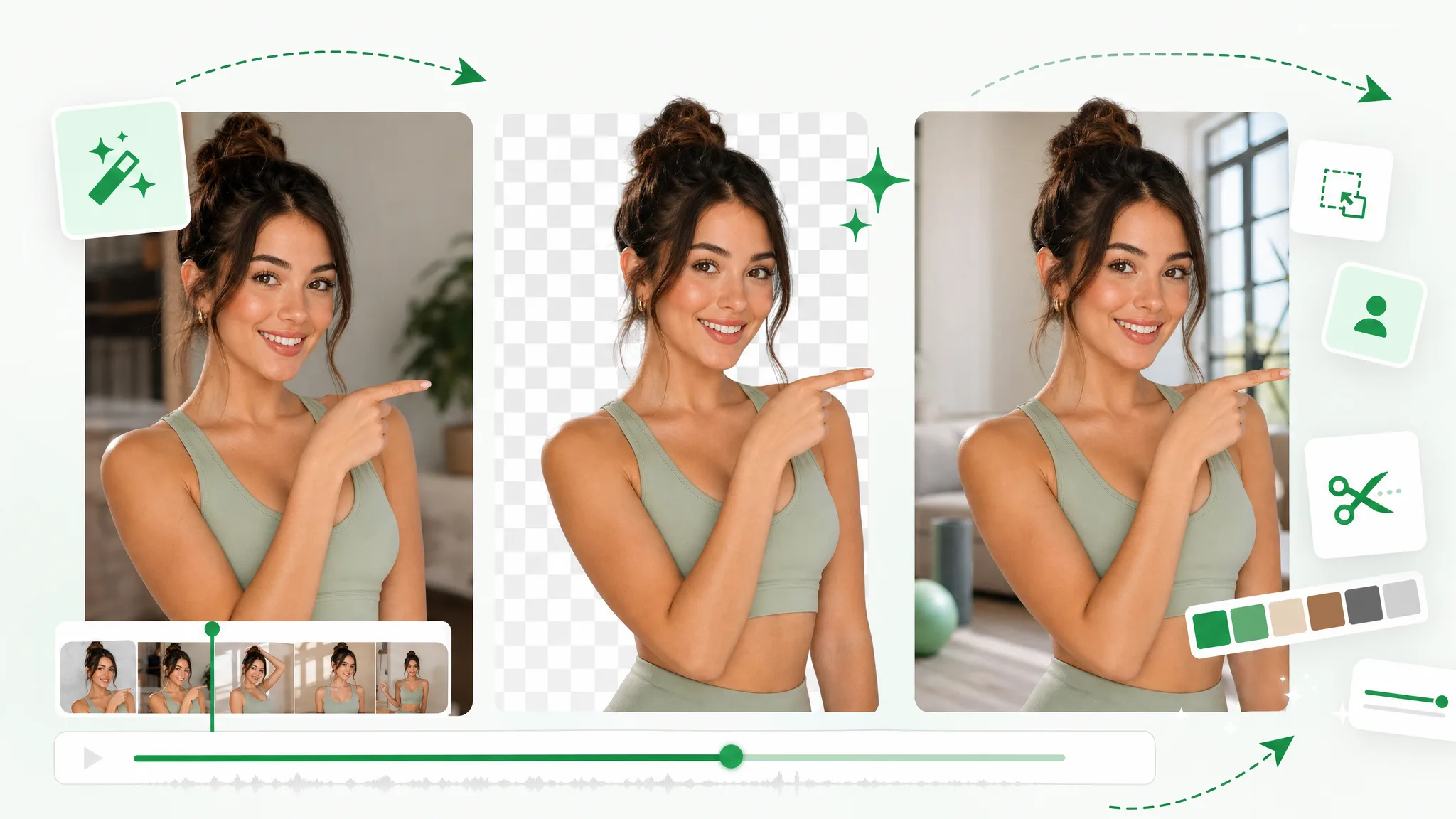
امرأة تشير إلى الجانب في ثلاث لقطات: غرفتها الأصلية، ثم رقعة الشطرنج الشفافة، ثم صالة معيشة مشرقة.
أو أسقط ملفًا هناMP4 وMOV وWebM · الحد الأقصى 180s · حتى 4K · 100MB
ليس لديك فيديو؟ جرّب أحد هذه الأمثلة:
مجاني للتجربة
  • بدون علامة مائية
  • تصدير WebM شفاف
  • دقة 4Kكحد أقصى
  • مقاطع تصل إلى 3 دقائق

شاهد النتيجة بنفسك

قبل وبعد: إزالة خلفية الفيديو من مقاطع تجريبية

تُظهر هذه المقاطع التجريبية ما يحدث عند إزالة خلفية الفيديو: يبقى العنصر الأساسي وتختفي الخلفية فقط. تشمل المتحدثين ولقطات الحركة والشخصيات المتحركة وفيديوهات المنتجات، فمرّر الشريط على كل مقطع لتقارن اللقطة الأصلية بالنتيجة.

قبلبعد

صنّاع المحتوى ومدوّنو الفيديو

متحدث مفصول عن خلفيته ليوضع في مشهد آخر.

قبلبعد

الرياضة والحركة

مثال حركة يظهر فيه العنصر مقصوصًا على خلفية شفافة.

قبلبعد

تحريك الشخصيات ثلاثية الأبعاد

شخصية متحركة معروضة منفصلة عن مشهدها الأصلي.

قبلبعد

شخصيات الألعاب والمؤثرات البصرية

شخصية لعبة خيالية مدرعة بعباءة، مقصوصة من منظر ليلي.

قبلبعد

محتوى المستخدمين واستعراض المشتريات

مثال لصانع محتوى ومنتج بعد إزالة الخلفية.

قبلبعد

لقطات الذكاء الاصطناعي ولقطات CGI

مركبة فضائية خيالية تحلّق بين غيوم عاصفة، مقصوصة من السماء.

المزايا

إزالة خلفية الفيديو مرة واحدة وإعادة استخدام الطبقة في مشاريع مختلفة

تحوّل أداة إزالة خلفية الفيديو بالذكاء الاصطناعي تسجيلًا واحدًا إلى أربعة أشياء: طبقة شفافة، وقص من لقطات عادية، وعنصر لتصميم علامتك، وسير عمل متكرر لإزالة الخلفية من الفيديو.

طبقة شفافة لتكوينك القادم

اجعل خلفية الفيديو شفافة لمتحدث أو منتج أو شخصية متحركة: أزل خلفية الفيديو مرة واحدة فيصبح القص ملكك لتعيد استخدامه. نزّل ملف WebM شفافًا جاهزًا للوضع فوق أي خلفية في محررك أو على موقعك. ضعه فوق الشرائح أو قسم في صفحة أو تصميم حملة، ويبقى العنصر على طبقة خاصة به.

أنشئ مقطعًا شفافًا
لقطة منقسمة لامرأة تحمل قارورة خضراء في متجر، ولقطة مماثلة لا يظهر فيها غيرها مع القارورة على رقعة شطرنج.

لقطات عادية بلا حاجة إلى شاشة خضراء

ارفع تسجيلًا عاديًا لمتحدث أو شرح تطبيقي أو جولة، وسيتولى الذكاء الاصطناعي إزالة الخلفية من الفيديو من دون رسم أقنعة إطارًا بإطار. وتصلح كذلك لقطات التصوير على شاشة خضراء. عاين النتيجة، ثم احتفظ بالعنصر لدرس أو شرح منتج أو تكوين إبداعي جديد.

استخدم لقطاتك
امرأة تركض على طريق في غابة، ثم مقصوصة على رقعة شطرنج، ثم تركض على درب جبلي عند الغروب.

علامتك خلف العنصر

تحتاج فيديوهات العلامات التجارية غالبًا إلى المتحدث نفسه أمام ألوان أو تصاميم مختلفة. بعد إزالة خلفية الفيديو، ضع ملف WebM الشفاف فوق تصميم حملتك أو لون علامتك أو صورة في محررك. يبقى القص منفصلًا عمّا خلفه، فتبدّل الخلفية لكل منشور بينما تبقى اللقطات نفسها.

اقتطع فيديو علامتك
امرأة تتحدث إلى الكاميرا في غرفة نوم، وسهم نحو المقطع نفسه أمام جدار أخضر ونبتة ورف.

كل مشهد كمقطع مستقل

يناسب مقطع كاميرا قصير ومجموعة تسجيلات منتجات وسلسلة دروس أن يُعالَج كل منها كمقطع مستقل. جرّب أداة إزالة الخلفية بالذكاء الاصطناعي هذه على مقطع قصير أولًا لترى شكل الحواف، ثم أزل خلفية الفيديو من كل مشهد على حدة واجمع المقاطع الناتجة في محررك.

ابدأ بمقطع واحد
امرأة عند مكتب خشبي أمام جدار أخضر داكن ورفوف، بجانب اللقطة نفسها بجدار أبيض ورفوف خشبية.

لماذا تختارنا

لماذا تستخدم أداة إزالة خلفية الفيديو بالذكاء الاصطناعي

RemoveVideoBG أداة لإزالة خلفية الفيديو بالذكاء الاصطناعي: تقتطع الشخص أو المنتج أو الشخصية من التسجيل وتصدّر WebM شفافًا أو فيديو بخلفية بلون موحد بدون علامة مائية. إليك ستة أسباب لاستخدامها من المتصفح.

فصل تلقائي للعنصر الأساسي

بدل تمرير قناع على كل إطار يدويًا، أزل خلفية الفيديو تلقائيًا: يفصل الذكاء الاصطناعي الشخص أو المنتج أو الشخصية عن المشهد الأصلي، وتراجع القص في المعاينة قبل أن تنزّله.

تصدير WebM شفاف

يحمل WebM الشفاف قناة ألفا حقيقية، فبعد إزالة الخلفية من الفيديو يندمج العنصر مع ما خلفه: شريحة أو صفحة ويب أو تصميم حملة. ليس في محررك لون تحتاج إلى حذفه، ويظل الملف نفسه صالحًا حين يتغير المشهد خلفه.

ملفات بدون علامة مائية

لا تحمل الملفات المصدّرة علامة مائية، فيكون القص جاهزًا لشرائحك أو صفحتك أو مونتاجك تمامًا كما تنزّله. وينطبق هذا على WebM الشفاف وعلى ملفات MP4 وMOV بالخلفية الموحدة معًا.

مقاطع تصل إلى 3 دقائق

يمكن أن يمر فيديو تعريفي كامل أو عرض توضيحي لمنتج أو جزء كامل من درس بوصفه مقطعًا واحدًا: ففي Basic وPro يصل المقطع إلى 3 دقائق، وفي Ultra إلى دقيقة واحدة مع خلفيات وصيغ وصوت إضافية. اعتبر كل مشهد أو لقطة مقطعًا مستقلًا، وأزل الخلفية من الفيديو في كل منها بالتتابع.

خلفيات تناسب المشروع

تُختار الخلفية بحسب المشروع: أبقِ الطبقة شفافة حين ستوضع عناصر بصرية أخرى خلف العنصر، أو اختر خلفية بلون موحد تكون جزءًا من الملف حين ينبغي أن يصل المقطع مكتملًا. وبعد إزالة خلفية الفيديو لمشروع واحد، يمكن نقل طبقة العنصر نفسها بين الشرائح وصفحات الهبوط ومنشورات التواصل الاجتماعي.

لا شيء يُثبَّت

كل شيء يجري في علامة تبويب واحدة بالمتصفح، من الرفع إلى التنزيل، ثم تتابع في المحرر الذي تستخدمه أصلًا. وبما أن السحابة تتولى المعالجة، فلا برنامج تُعدّه على جهازك ولا عمل ثقيل يقع عليه.

طريقة العمل

كيف تزيل الخلفية من الفيديو في ثلاث خطوات

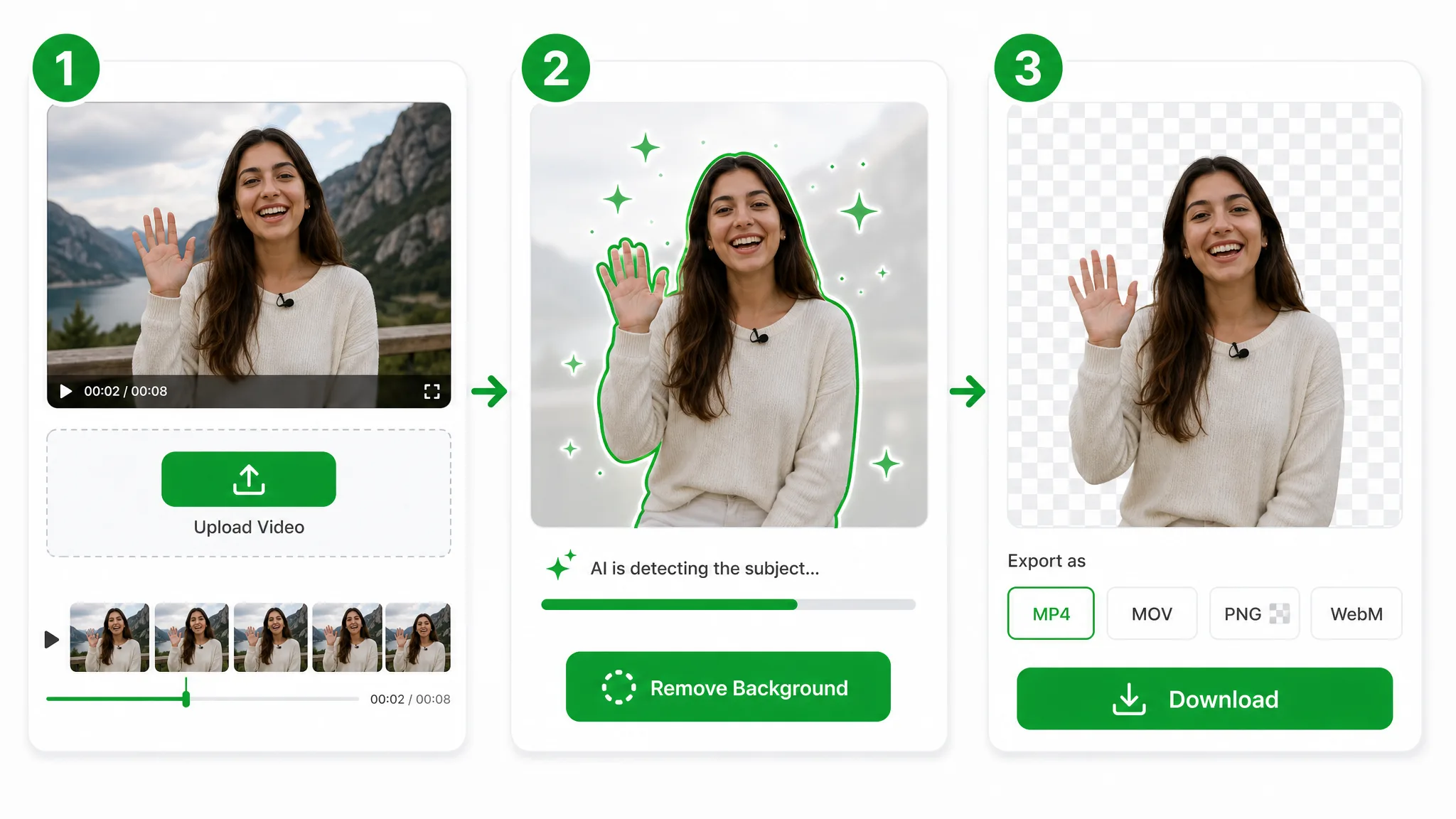
اتبع هذه الخطوات الثلاث لإزالة الخلفية من الفيديو أونلاين من الرفع حتى التنزيل: تبدأ بتسجيل لديك بالفعل وتنتهي بمقطع جاهز لتكوين جديد.

ثلاث لوحات في التطبيق: رفع الفيديو، ثم إزالة الخلفية بينما يحدد الذكاء الاصطناعي امرأة تلوّح، ثم MP4 وMOV وWebM والتنزيل.
  1. 1

    ارفع المقطع الأصلي

    اختر فيديو بصيغة MP4 أو MOV أو WebM بحجم يصل إلى 100 ميغابايت من جهازك، أو افتح أحد المقاطع التجريبية. حدّد الجزء الذي يظهر فيه المتحدث أو المنتج أو الشخصية التي تريد الاحتفاظ بها، وأبقِ هذا العنصر ظاهرًا في الإطار ليتمكن الذكاء الاصطناعي من إزالة خلفية الفيديو من حوله.

  2. 2

    اختر الإعدادات والخلفية وابدأ المعالجة

    اختر الفئة والخلفية. تصدّر الفئتان Basic وPro ملف WebM شفافًا للمقاطع التي تصل إلى 3 دقائق، وتضيف الفئة Ultra خلفية بلون موحد أو أخضر بصيغة MP4 أو MOV للمقاطع التي تصل إلى دقيقة واحدة. تعرض الأداة سعر المعالجة بالأرصدة لمقطعك قبل أن تبدأ، ثم تجري المعالجة على السحابة أثناء انتظارك.

  3. 3

    افحص الحواف ونزّل النتيجة

    شغّل الفيديو الناتج وافحص الحواف، خصوصًا حول الشعر واليدين والحركة السريعة. ثم نزّل الملف المناسب لخطوتك التالية: WebM شفافًا لتستخدمه كطبقة، أو MP4 أو MOV بخلفية مدمجة من الفئة Ultra. وارفع المقطع التالي كلما أردت إزالة خلفية الفيديو من مقطع آخر.

صيغ التصدير

فيديو شفاف أو بلون موحد: اختر صيغة التصدير المناسبة

يُبقي WebM الشفاف عنصرك وحده جاهزًا للوضع فوق أي خلفية، بينما يضع MP4 أو MOV بخلفية بلون موحد العنصر على خلفية تختارها. اختر الصيغة التي تناسب خطوتك التالية بعد إزالة خلفية الفيديو.

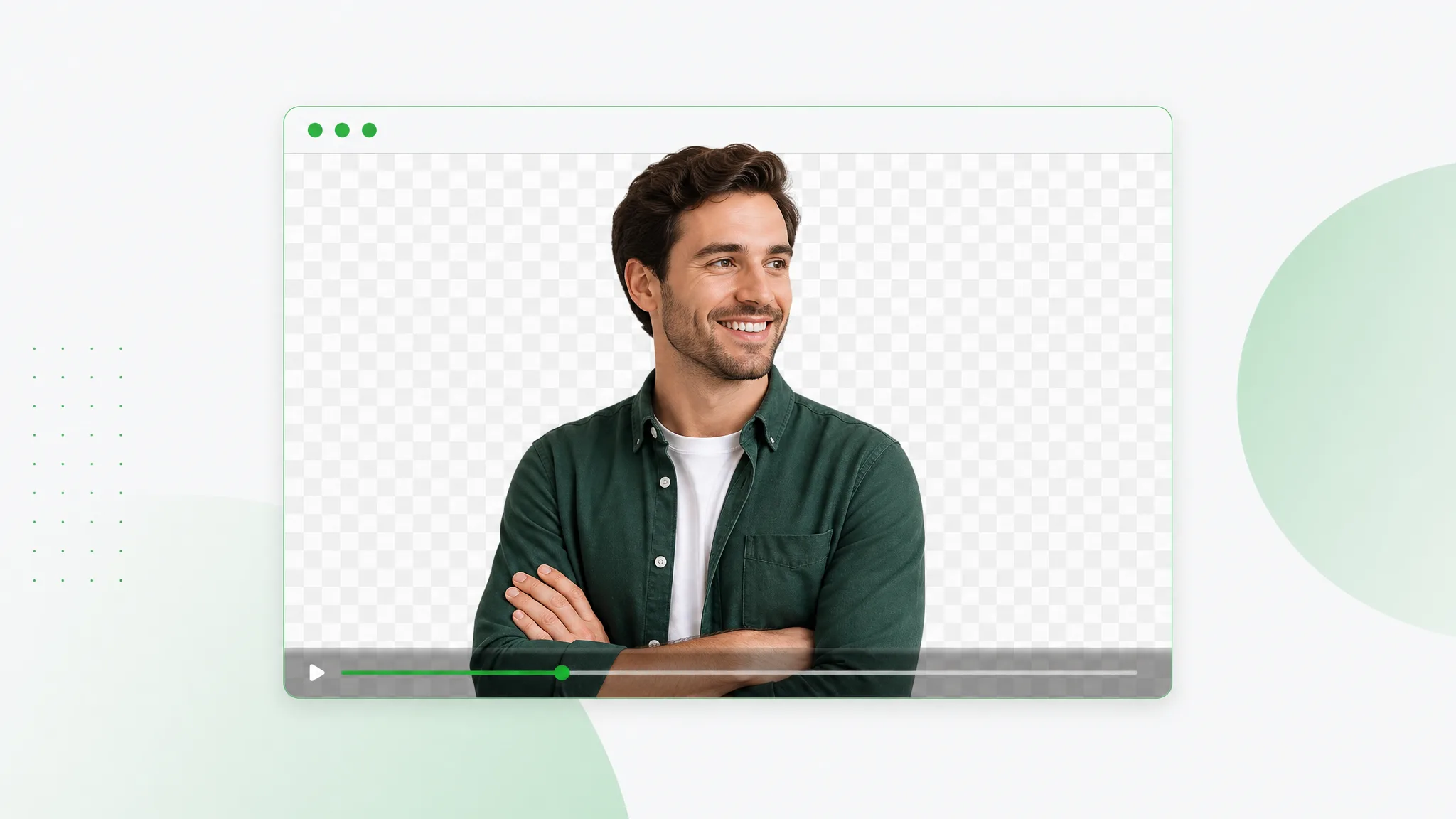
رجل مبتسم يعقد ذراعيه على رقعة شطرنج شفافة داخل نافذة متصفح، في معاينة WebM.شفاف

WebM

فيديو بخلفية شفافة (قناة ألفا) للمواقع والتراكبات والمحررات.

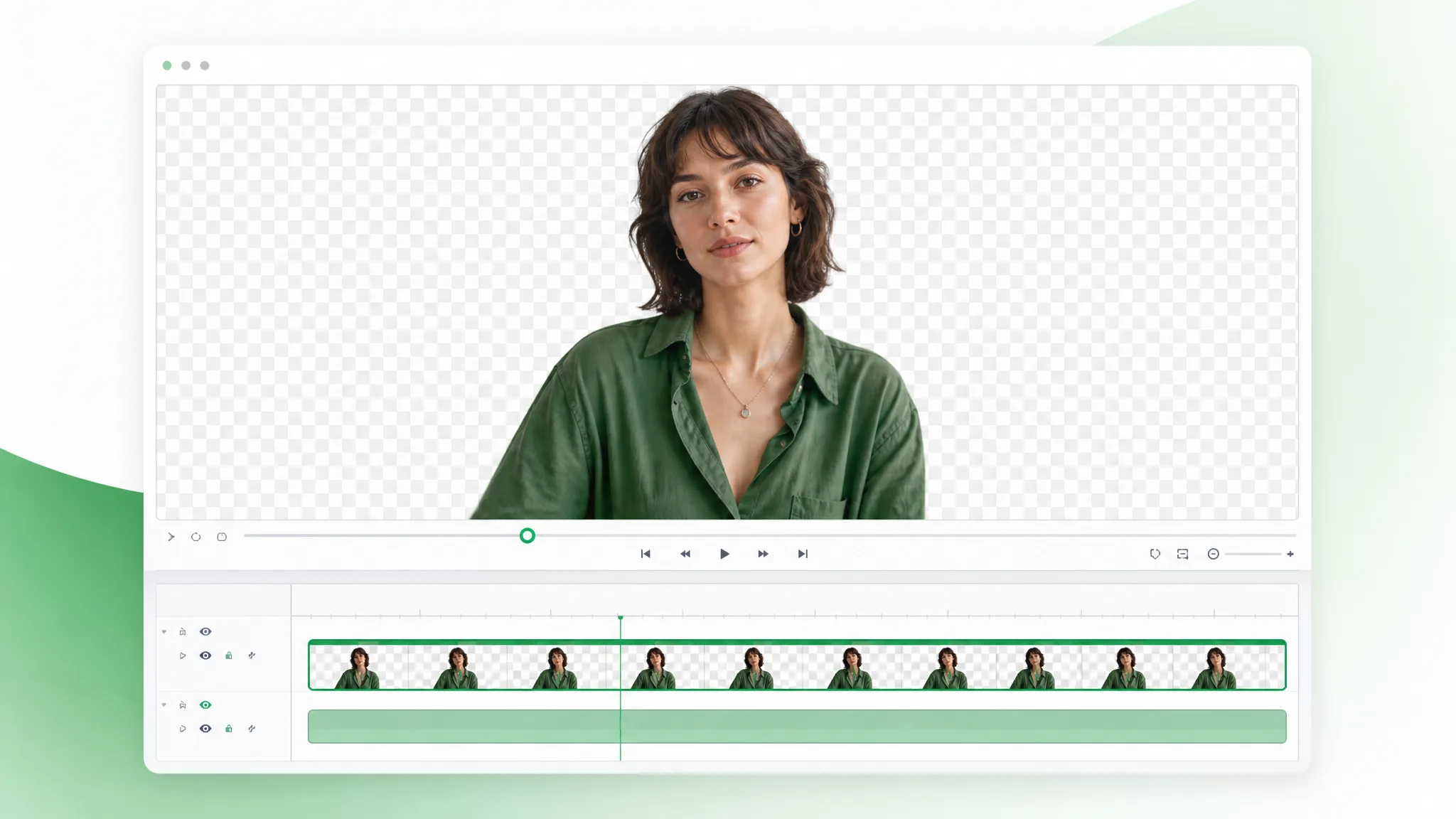
امرأة على رقعة شطرنج شفافة في معاينة محرر فيديو، ومقطعها شريط من اللقطات على الخط الزمني أسفلها.Ultra

ProRes (MOV)

ملف MOV موجّه للمونتاج بخلفية بلون موحد مع الاحتفاظ بصوتك الأصلي. متاح في الفئة Ultra.

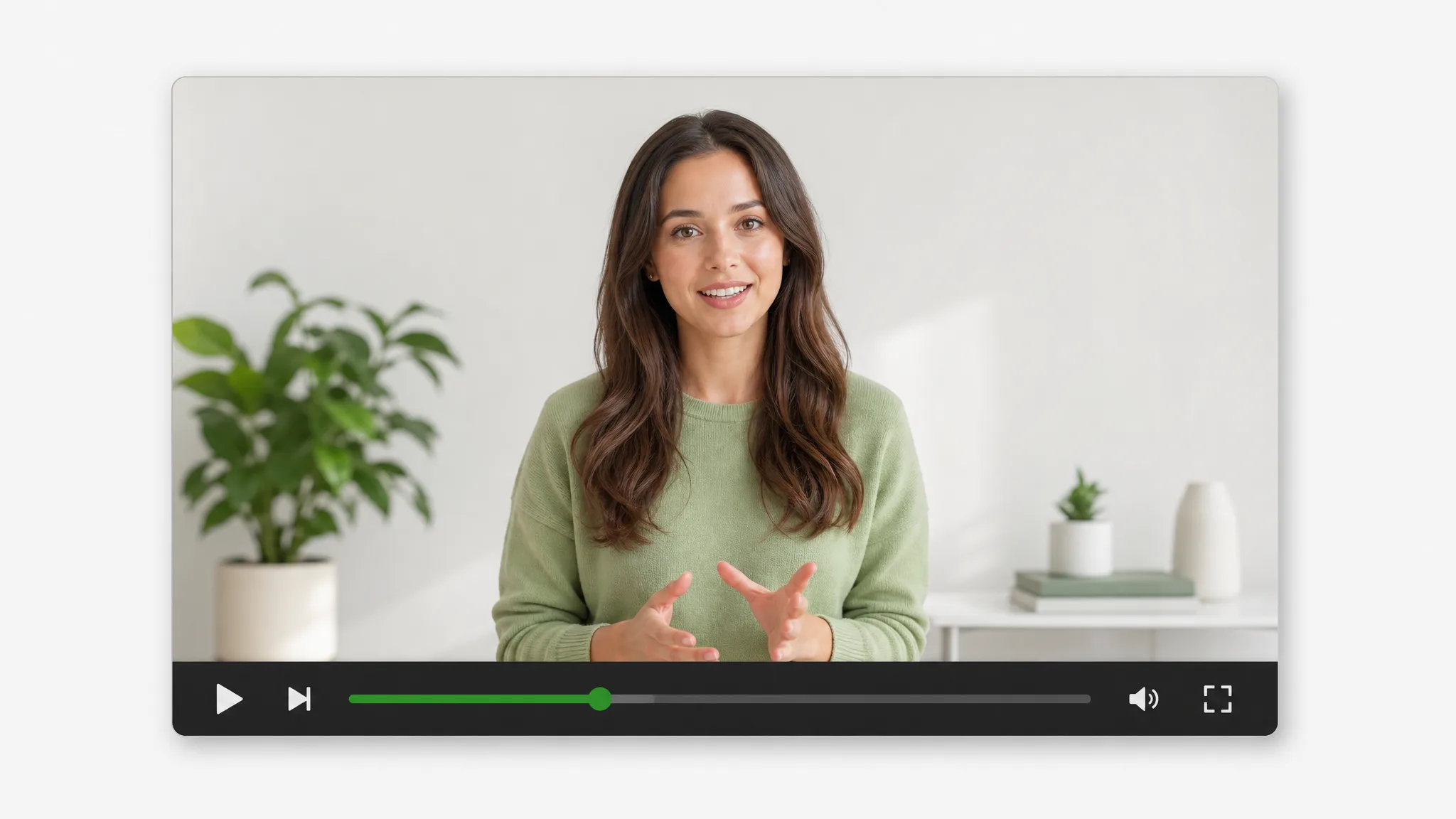
امرأة بسترة خضراء تتحدث في غرفة مشرقة بجانب نبتة، داخل مشغل فيديو بأزرار تشغيل وصوت.لون موحد

MP4

فيديو عادي بخلفية بلون موحد أو أخضر (Ultra)، جاهز لتطبيق الكروما كي في Premiere Pro مع الاحتفاظ بالصوت الأصلي.

حالات الاستخدام

أداة إزالة خلفية الفيديو لكل أنواع المشاريع

تفيد أداة إزالة خلفية الفيديو في أي تسجيل لديك. تبيّن هذه الأمثلة الأربعة ما يصنعه الناس بعد إزالة الخلفية من الفيديو وأين تذهب النتيجة، من قوائم المتاجر ومنشورات التواصل إلى رسومات البث والدروس.

المتاجر الإلكترونية وشرح المنتجات

من عرض توضيحي لمنتج، أزل خلفية الفيديو وصدّر نسخة بخلفية بلون موحد، أو ضع WebM الشفاف فوق تصميم الحملة في محررك. يبقى المقدم والمنتج معًا في قص واحد تعيد استخدامه في فيديو قائمة المنتجات أو صفحة الإطلاق أو الترويج على منصات التواصل.

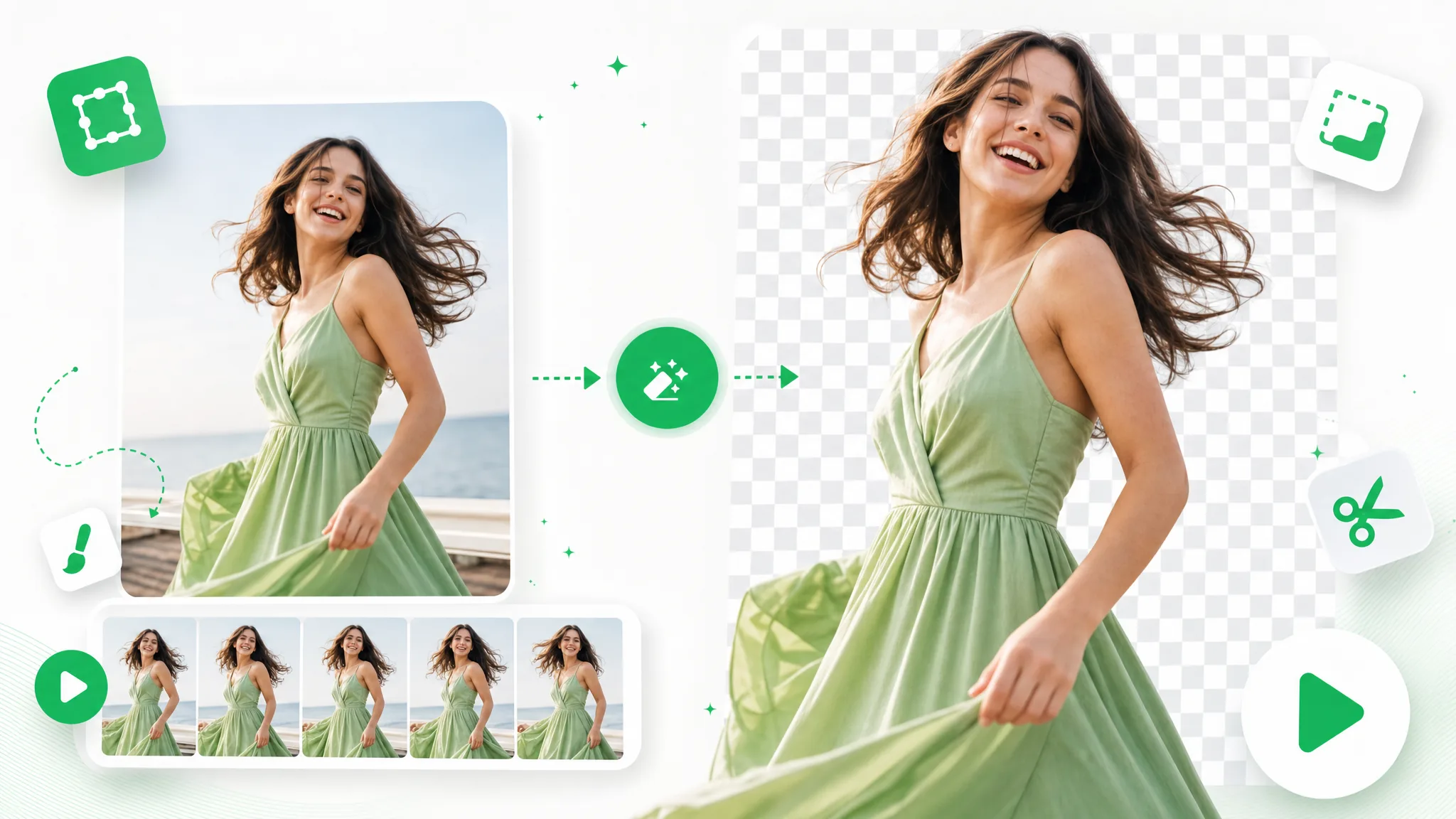
امرأة تحمل حقيبة يد خضراء في متجر، ثم اللقطة نفسها أمام خلفية كريمية وخضراء فاتحة ناعمة.

صنّاع المحتوى وقصص التواصل

حوّل مقدمة مسجلة أو ردّ فعل لمقطع Reels أو Shorts أو TikTok إلى عنصر منفصل: بعد إزالة خلفية الفيديو ضع القص فوق تصميمك في المحرر، ثم أضف الترجمة والتأطير واللمسات الأخيرة التي تخص القصة التي تريد مشاركتها.

مقطع عمودي لامرأة تحمل قهوة مثلجة في شارع بالمدينة، بجانب قصّها العائم على رقعة شطرنج.

المبثّون وطبقات كاميرا الوجه

حضّر تسجيل كاميرا الوجه كفيديو شفاف لمقدمة بث أو مونتاج لأبرز اللحظات أو إعلان قناة. عالجه مرة واحدة، ثم رتّب المتحدث بجانب مقطع اللعبة والرسومات في محررك، فيبقى تكوين المشهد بيدك.

رجل بسماعات أمام ميكروفون على كرسي ألعاب، في غرفته ثم مقصوصًا على رقعة شطرنج.

المعلمون ودروس الدورات

خذ شرحًا مسجلًا وأزل خلفية الفيديو، ثم ضع المعلم بجوار الشرائح أو المخططات أو مثال محلول. أعد استخدام طبقة المقدم عبر أقسام الدرس بينما تتغير المادة التعليمية حولها، واحتفظ بمظهر واحد من الوحدة الأولى إلى الأخيرة.

رجل ملتحٍ بقميص أخضر يشير بيديه أمام رفوف كتب، ثم الرجل وحده على رقعة شطرنج شفافة.

قصص وأمثلة إبداعية

كيف يستخدم صنّاع المحتوى إزالة خلفية الفيديو

“كانت مجموعة الربيع كلها عن طيور السيراميك الصغيرة، ولم تتوفر لدينا سوى لقطة زميلتي وهي تحمل أحدها في استوديو مزدحم بالأغراض. استخدمت الأداة لإزالة خلفية الفيديو، ثم وضعت ملف WebM الشفاف فوق حديقتنا المرسومة في المحرر. صار الطائر جزءًا من الرسم بدل أن يقف على رف فوضوي.”
Clara V.منتجة محتوى اجتماعي

FAQ

أسئلة شائعة عن إزالة خلفية الفيديو

إجابات عن أسئلة يطرحها الناس قبل إزالة الخلفية من الفيديو أونلاين: ماذا تفعل الأداة، وما المخرجات التي تحصل عليها، وكيف تبدأ مجانًا، وما أطول مقطع يمكن معالجته.

إزالة خلفية الفيديو بالذكاء الاصطناعي هي فصل العنصر الأساسي عن المشهد الذي خلفه. يفعل RemoveVideoBG ذلك للمتحدث أو المنتج أو الشخصية، ويمنحك طبقة WebM شفافة، أو خلفية بلون موحد أو أخضر في الفئة Ultra، فيصلح تسجيل واحد لتكوين مختلف.

أزل خلفية الفيديو من مقطعك القادم

ارفع مقطعًا لمتحدث أو منتج أو شخصية ودع الذكاء الاصطناعي يتولى إزالة خلفية الفيديو نيابةً عنك. نزّل WebM شفافًا، أو فيديو بخلفية بلون موحد، للمنشور أو الدرس أو الحملة التي تعمل عليها، وابدأ مجانًا.

ارفع فيديوك