網路商店與商品說明影片
從商品示範影片去背,輸出純色背景的版本,或把透明 WebM 在剪輯軟體裡疊到活動圖片上。講解的人和商品留在同一份去背成果裡,可以重複用在商品頁、新品上市頁面或社群推廣。

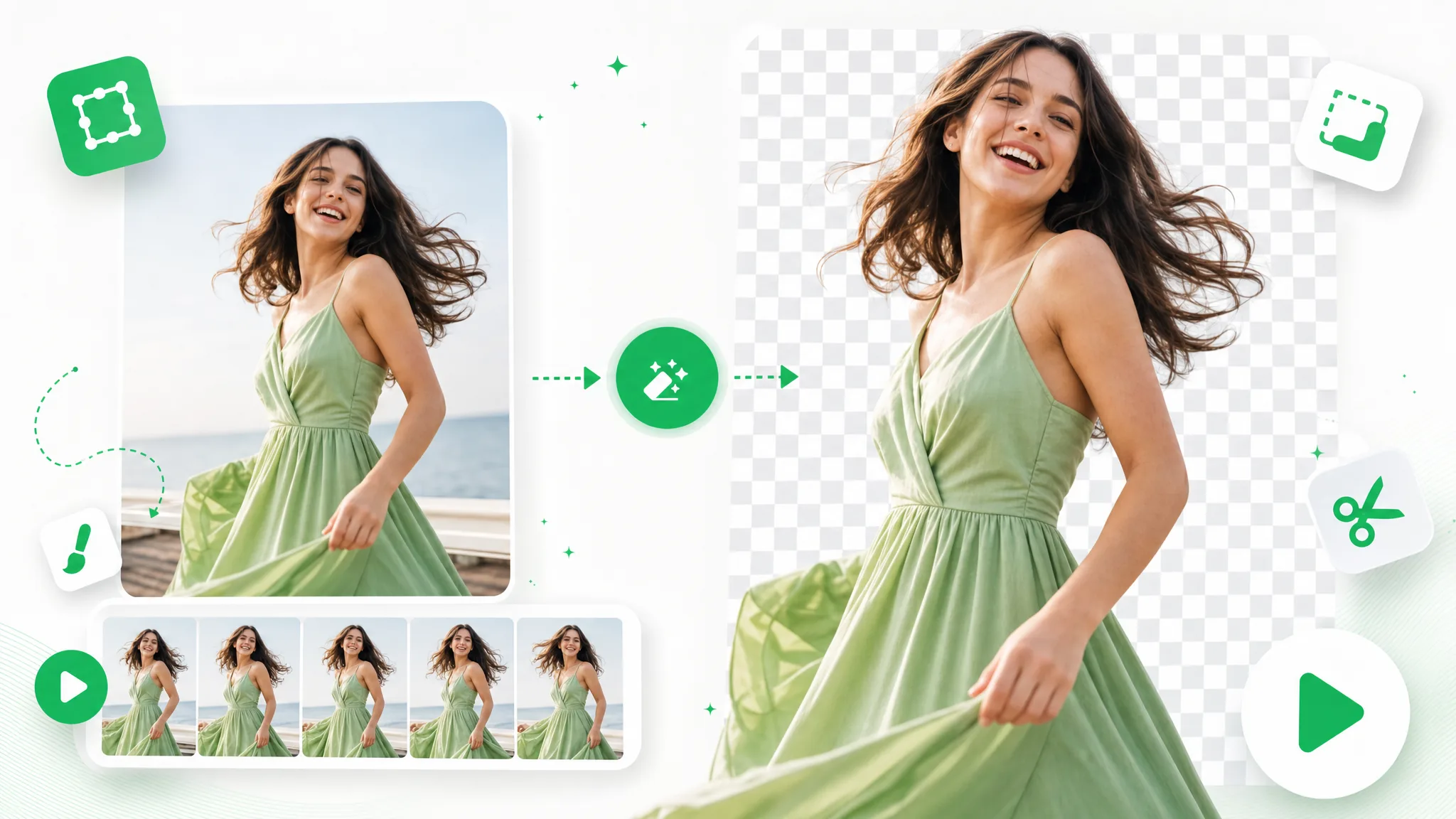
上傳影片,RemoveVideoBG 就能用 AI 影片去背,把講者、產品或角色從背景中分離出來,不需要綠幕。你可以下載透明 WebM,或背景為純色的 MP4、MOV,直接用在剪輯軟體、網頁或簡報裡。
實際效果
從這些範例影片可以看到影片去背之後的樣子:主體留下來,只有背景消失。範例涵蓋講者、動作畫面、動畫角色與商品影片,拖曳滑桿就能對照原始影片與處理後的畫面。
把講者獨立出來,準備放進另一個場景。
動作畫面中的主體完成去背,留在透明背景上的範例。
動畫角色脫離原本場景後的畫面。
披著斗篷的奇幻盔甲遊戲角色,從夜晚的風景中去背。
創作者與商品去背後的範例。
飛越暴風雲層的科幻太空船,從天空中去背。
功能特色
AI 影片去背工具能把一段錄影變成四種用途:透明圖層、從一般素材摳出的主體、品牌設計裡的素材,以及可以重複進行的影片背景移除流程。
替講者、產品或動畫角色做影片去背,讓影片背景變透明,只要去背一次,成果就能反覆使用。下載透明 WebM,就能在剪輯軟體或網頁裡疊在任何背景上,例如簡報、頁面區塊或活動視覺,主體始終保持在獨立的圖層。
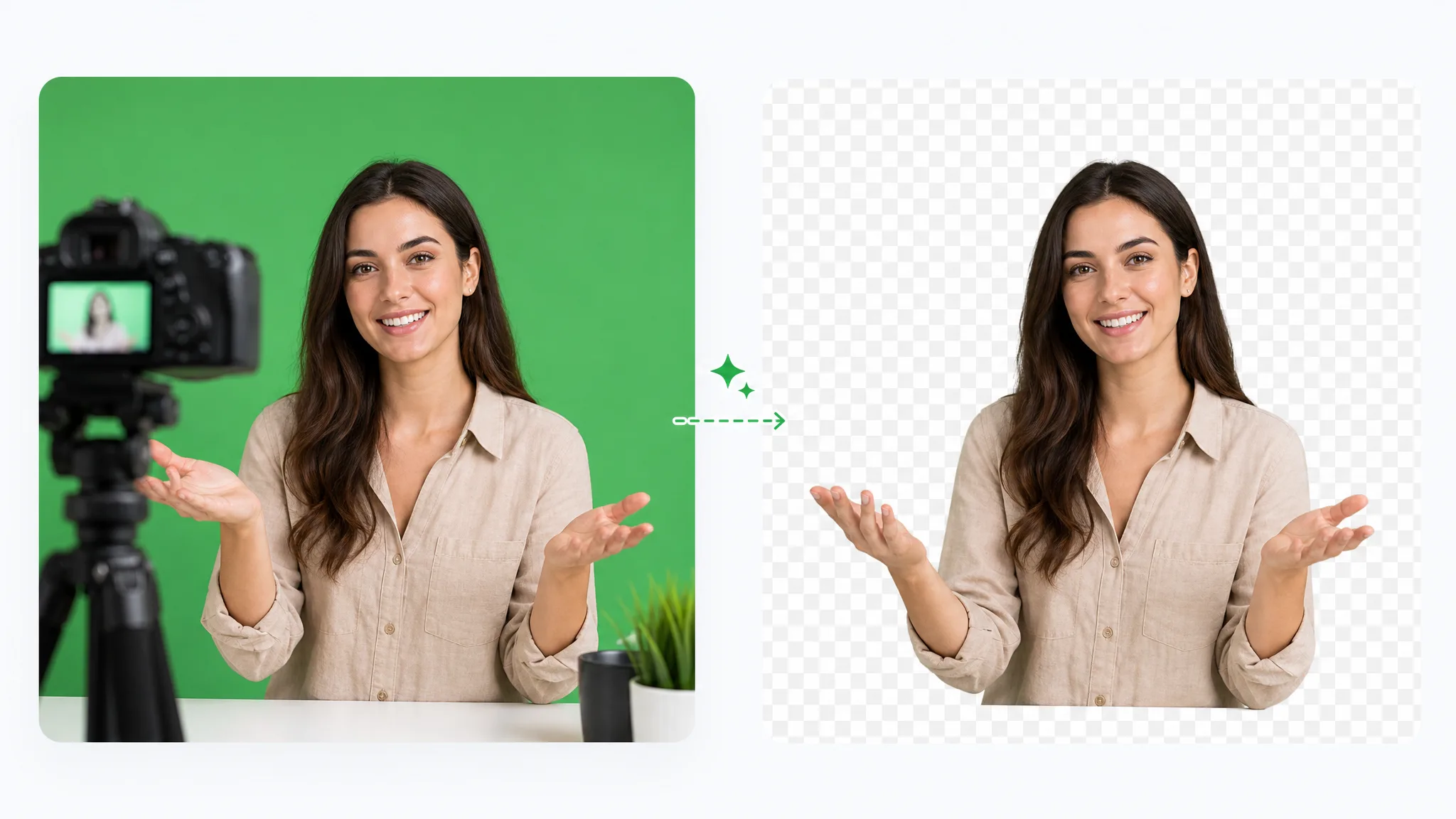
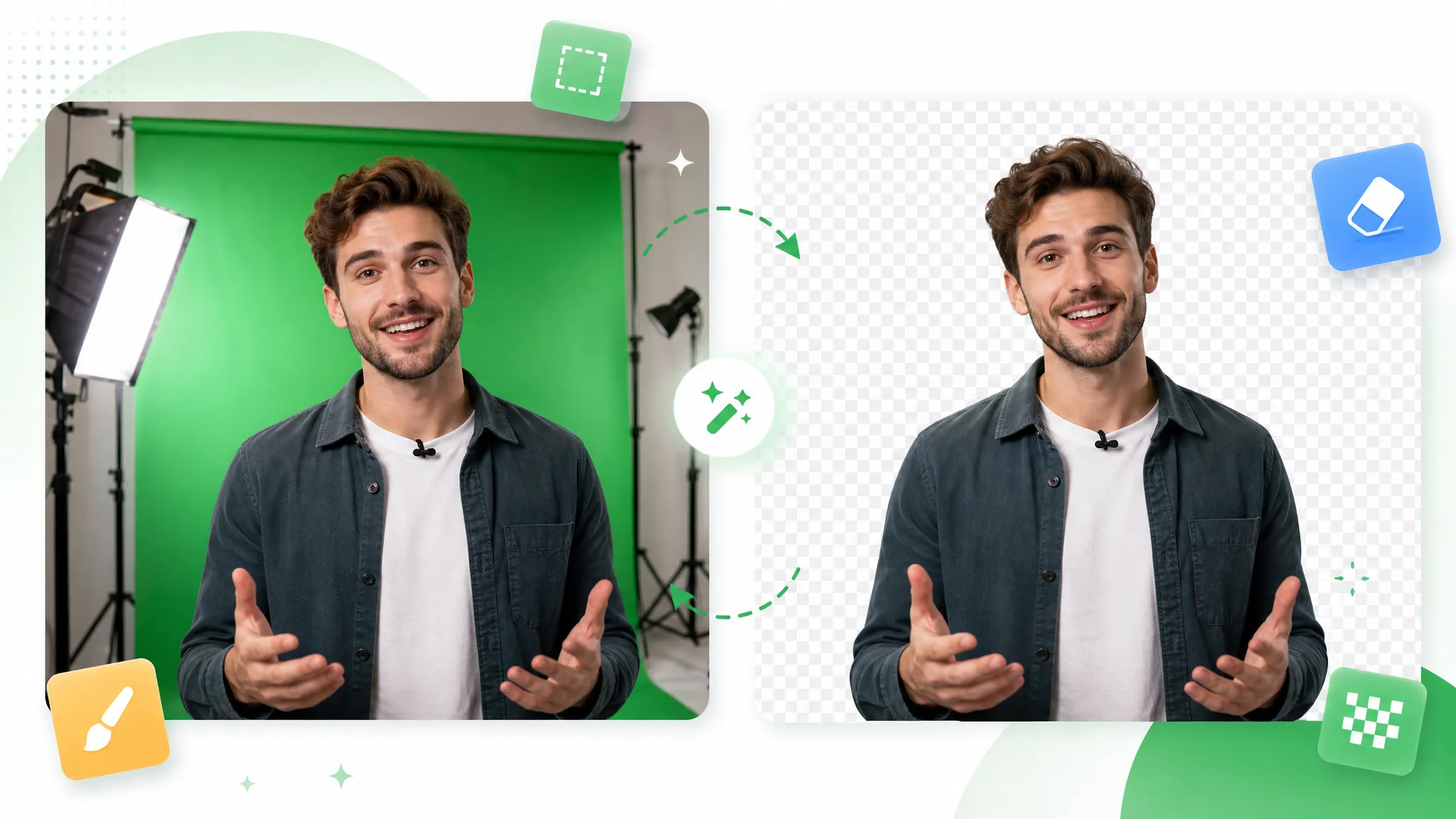
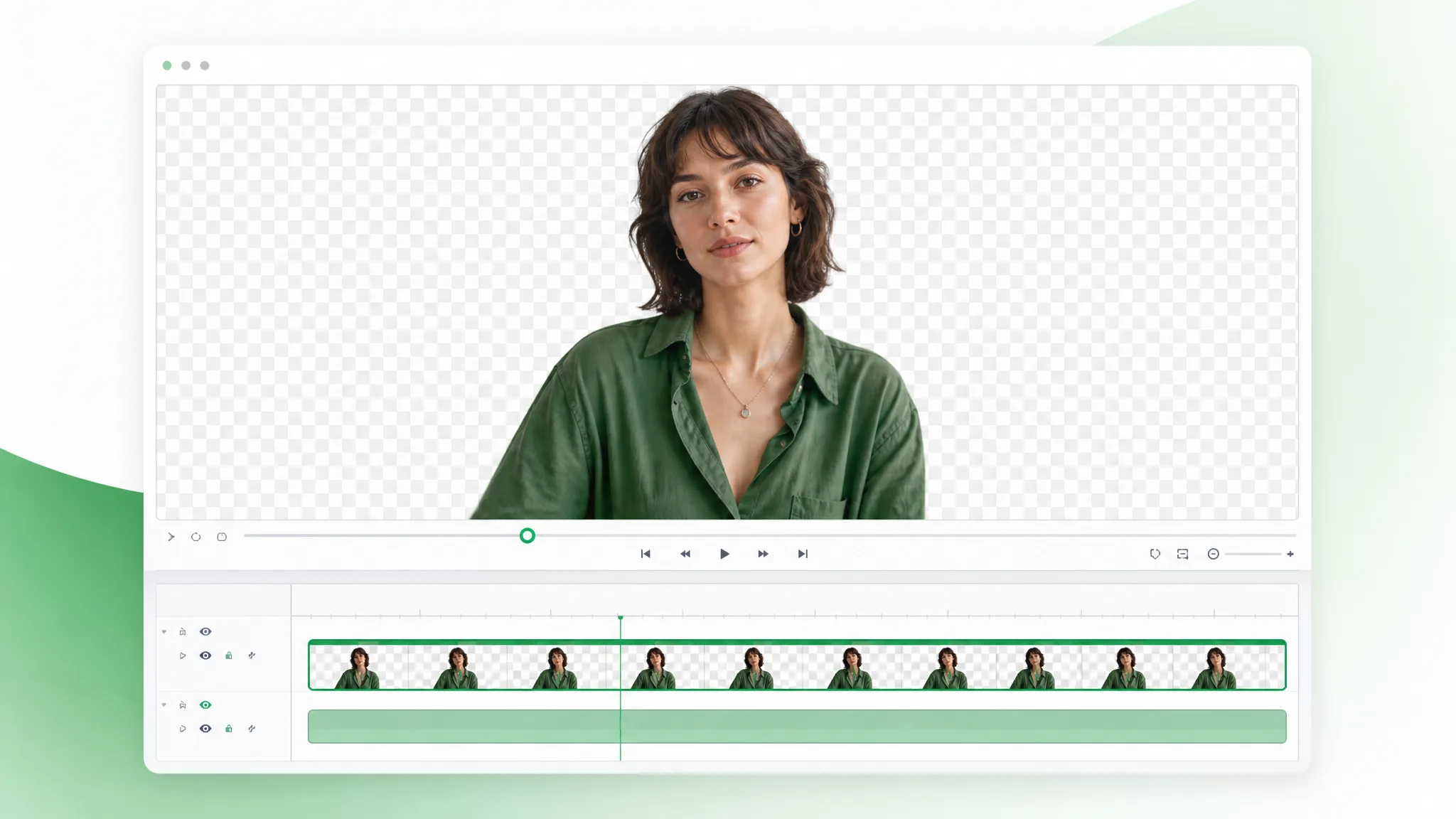
製作透明影片上傳一般錄製的口播、示範或操作導覽,AI 就會自動幫影片摳圖,不必逐格手繪遮罩,綠幕拍攝的素材也一樣能處理。預覽之後,把分離出來的主體用在教學、商品說明或全新的創作構圖裡。
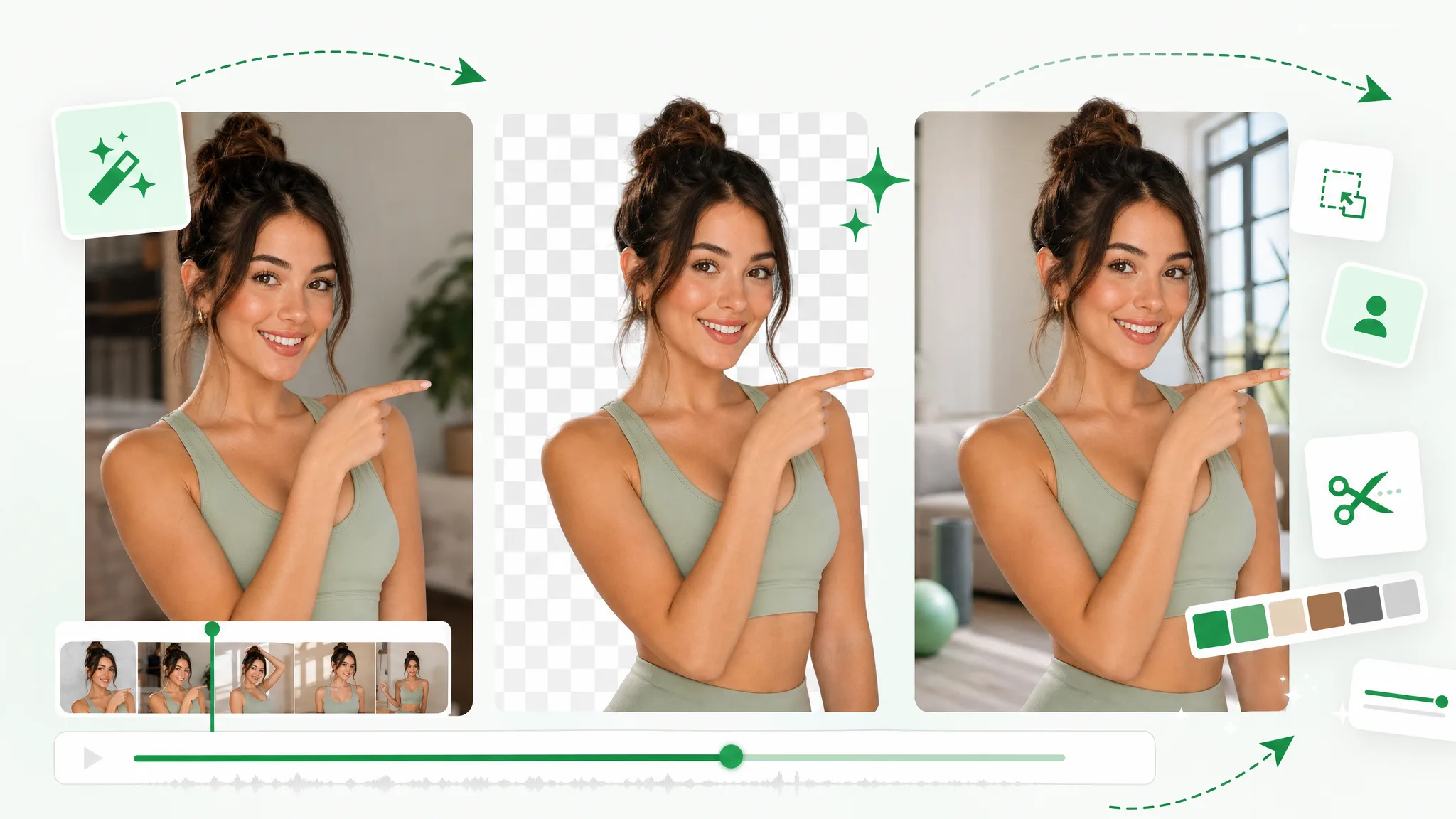
用自己的影片試試品牌影片常常需要同一位講者搭配不同的顏色或視覺。影片去背之後,在剪輯軟體裡把透明 WebM 疊在活動視覺、品牌色或圖片上。去背成果與背後的內容各自獨立,每一則貼文都能換一個背景,影片本身不用重做。
去背我的品牌影片一小段臉部鏡頭、一批商品錄影、一系列課程,分成獨立片段處理最順手。先拿一小段影片試試這個影片去背工具,看看邊緣的表現,再逐個場景去背,最後在剪輯軟體裡把完成的片段接起來。
從一段影片開始為什麼選擇我們
RemoveVideoBG 是 AI 影片去背工具:它能把人物、產品或角色從錄影中摳出來,輸出無浮水印的透明 WebM 或純色背景影片。以下六個理由,說明為什麼值得在瀏覽器裡使用。
不必逐格手動遮罩,AI 會自動完成影片背景移除:把人物、產品或角色從原本的場景中分離出來,下載前還能先在預覽裡檢查去背成果。
透明 WebM 帶有 Alpha 色版,所以影片去背之後,主體可以自然融入後方的簡報、網頁或活動視覺。你在剪輯軟體裡不必再用色鍵去除任何顏色,後方的場景改變時,同一個檔案也照樣能用。
匯出的成品沒有浮水印,下載後的去背成果就能直接用在簡報、網頁或剪輯專案。透明 WebM,以及純色背景的 MP4、MOV,都一樣沒有浮水印。
一整段介紹、產品示範或課程單元,都可以當成一支影片一次處理:Basic 與 Pro 等級最長 3 分鐘,Ultra 最長 1 分鐘,並提供更多背景、格式與音訊。把每個場景或每次拍攝都當成獨立的片段,一個一個去背就好。
背景要配合專案:其他視覺要疊在主體後方時,就保留透明圖層;影片要以完成的樣貌直接使用時,就選內建在檔案裡的純色背景。為某個專案完成影片去背之後,同一個主體圖層可以在簡報、登陸頁與社群貼文之間重複使用。
從上傳到下載,一切都在瀏覽器分頁裡完成,之後再回到你慣用的剪輯軟體繼續。由雲端負責處理,你的電腦不必安裝任何軟體,也不必負擔繁重的運算。
使用方式
三個步驟帶你在線上幫影片去背景,從上傳一路到下載:從手上現有的影片出發,最後得到能放進新畫面的素材。
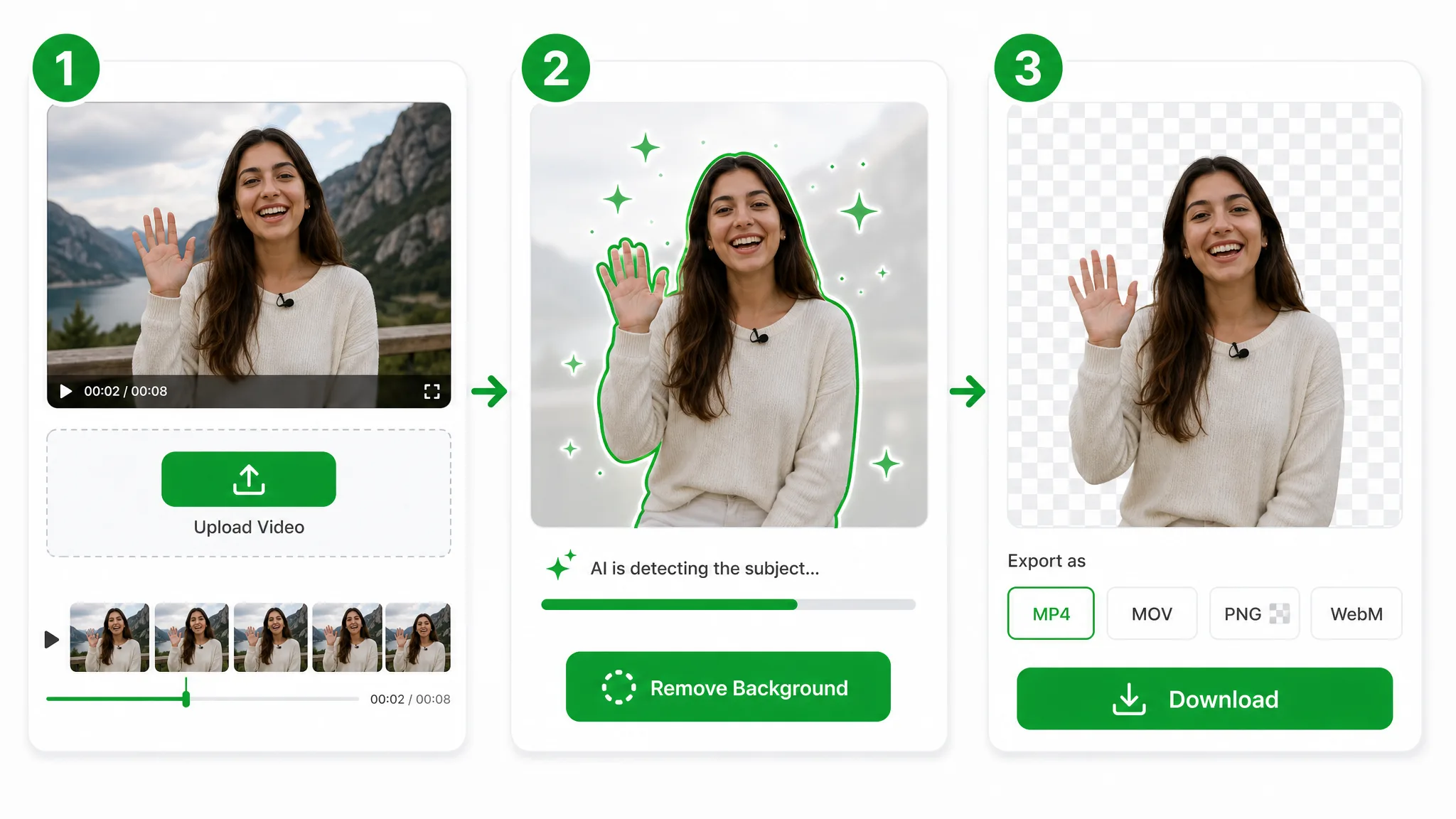
從裝置選一支 100 MB 以內的 MP4、MOV 或 WebM 影片,或直接開啟範例影片。挑出有講者、產品或角色的段落,並讓主體清楚留在畫面裡,AI 就能圍繞主體去背。
選好等級與背景。Basic 與 Pro 輸出透明 WebM,片段最長 3 分鐘;Ultra 可加上純色或綠色背景,輸出 MP4 或 MOV,片段最長 1 分鐘。開始前,工具會先顯示這個片段的點數報價,接著在雲端處理,等待完成即可。
播放處理後的影片,檢查邊緣,尤其是髮絲、手部與快速移動的地方。接著下載適合下一步的檔案:透明 WebM 可以當圖層用,Ultra 的 MP4 或 MOV 則已內建背景。想處理另一支影片,再上傳下一支就可以了。
輸出格式
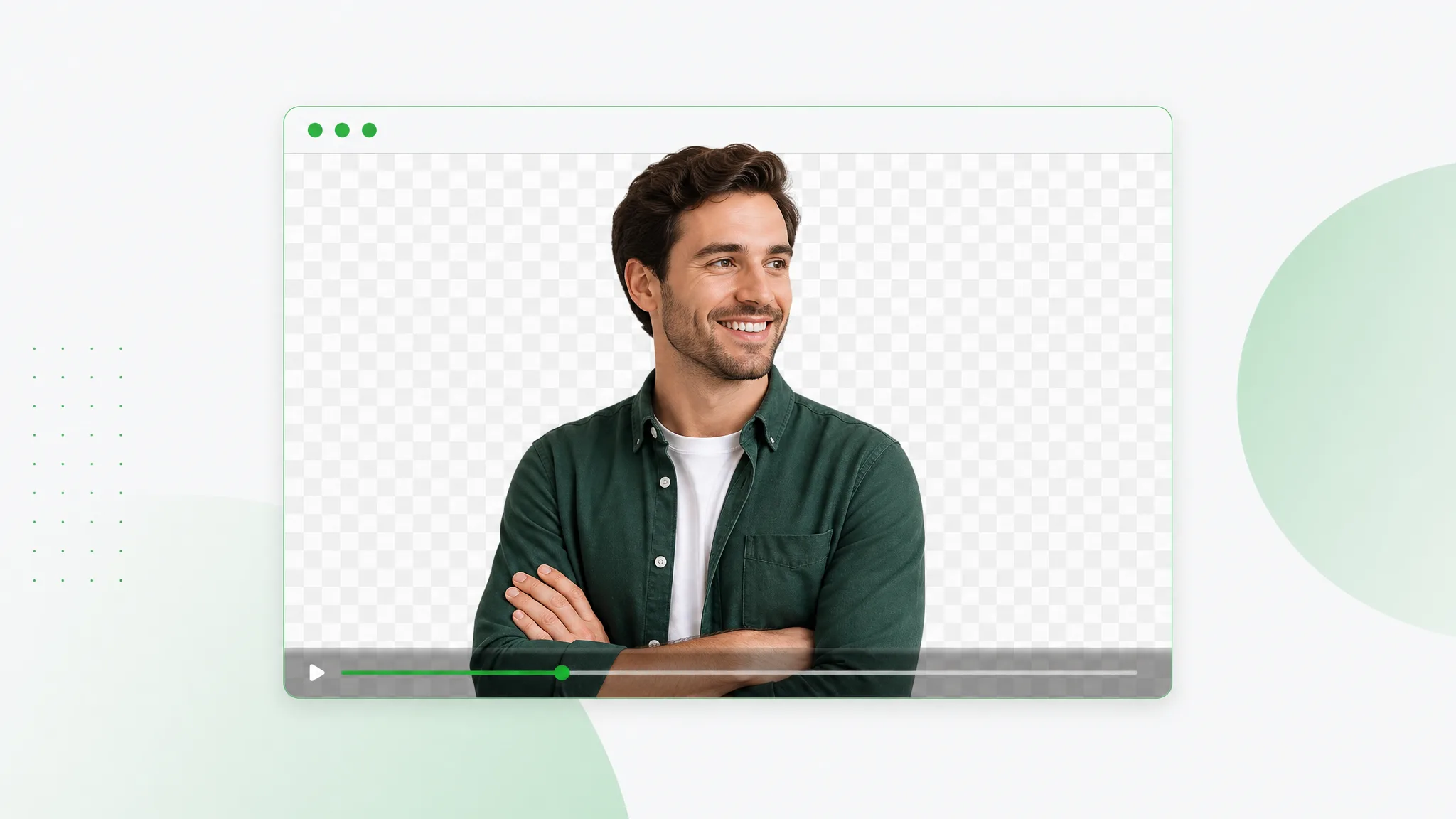
透明 WebM 只留下主體,能疊在任何背景上;純色背景的 MP4 或 MOV,則把主體放在你選的背景前。影片去背之後要做什麼,就挑對應的格式。
 透明
透明帶有透明背景(Alpha 色版)的影片,適用於網頁、疊加畫面與剪輯軟體。
 Ultra
Ultra以純色背景輸出、保留原始音訊的 MOV,適合剪輯軟體後續處理,僅 Ultra 等級提供。
 純色背景
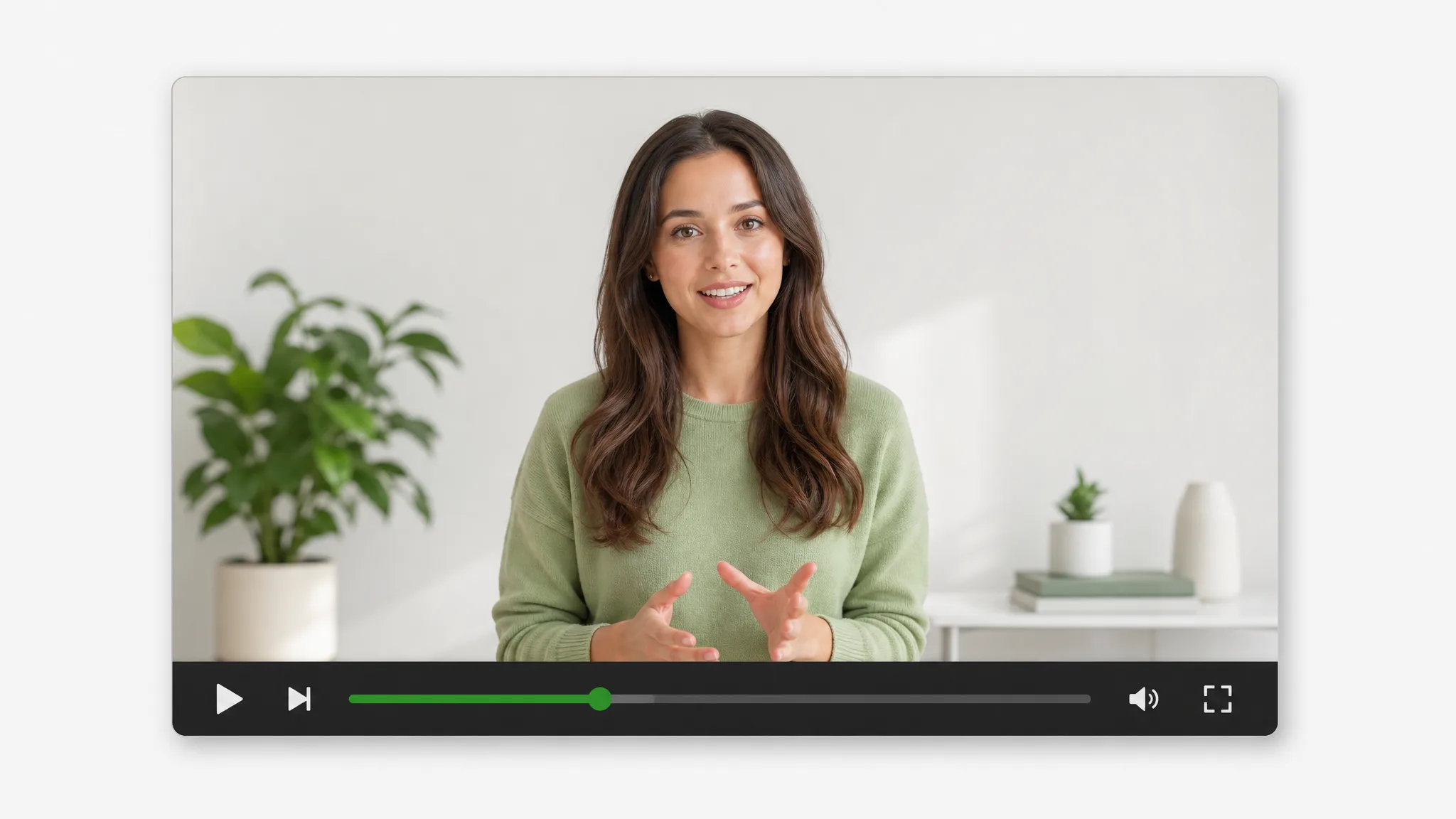
純色背景以純色或綠色背景輸出(Ultra)的標準影片,可在 Premiere Pro 裡用色鍵去除背景色,並保留原始音訊。
使用情境
只要手上已有錄影,影片去背工具都幫得上忙。以下四個例子,說明大家在影片去背之後做了什麼、成品用在哪裡:從商品頁、社群貼文到實況畫面與課程。
從商品示範影片去背,輸出純色背景的版本,或把透明 WebM 在剪輯軟體裡疊到活動圖片上。講解的人和商品留在同一份去背成果裡,可以重複用在商品頁、新品上市頁面或社群推廣。
把錄好的自我介紹或反應影片,做成 Reels、Shorts 或 TikTok 短片用的獨立主體圖層:先做影片去背,再到剪輯軟體裡疊在自己的設計上,補上字幕、構圖與收尾細節,完成你想分享的故事。
把錄好的臉部鏡頭準備成透明影片,用在實況開場、精華剪輯或頻道預告片。去背一次完成,之後在剪輯軟體裡把實況主和遊戲畫面、圖形排在一起,版面完全由你掌控。
拿一段錄好的講解影片去背,讓講師出現在簡報、圖表或範例題旁邊。同一個講師圖層可以在各單元重複使用,教材隨章節更換,從第一單元到最後一單元都維持一致的畫面。
創作故事與示例
“春季系列的主角全是小小的陶瓷鳥,可我手上唯一像樣的素材,是同事在凌亂攝影棚裡拿著一隻鳥的錄影。我把這段影片去背,下載透明 WebM,再放到剪輯軟體裡的手繪花園上。那隻鳥終於站進插畫裡,不再停在雜亂的架子上。”
常見問題
整理大家在線上影片去背前常問的問題:它能做什麼、有哪些輸出、怎麼免費開始,以及一支影片最長可以多長。
AI 影片去背,就是把主體從身後的場景裡分離出來(也常說影片去背景、影片摳圖)。RemoveVideoBG 能替講者、產品或角色完成這件事,提供透明 WebM 圖層,Ultra 等級則可輸出純色或綠色背景,讓同一段錄影用在不同的畫面裡。
要在線上幫影片去背,把影片上傳到 RemoveVideoBG,選好等級與背景,開始處理即可。預覽後下載適合專案的輸出。全程在網頁上完成,不用安裝任何軟體,接著就能到自己的剪輯軟體加標題、字幕與剪輯。
可以,新帳號註冊就送免費點數,所以能免費開始影片去背。每日登入還有獎勵點數:挑一段有飄動髮絲或手部動作、背景又比較雜的片段當第一支影片,更容易判斷效果。工具會在處理前顯示點數報價,訂閱與點數包的差異請看價格頁。
不用,一般拍攝的影片和綠幕錄影都可以去背。做影片去背時,先選一段想重複使用的片段,選好輸出方式,再預覽處理後的主體。如果素材本來就是綠幕拍攝,也可以到專門的綠幕去背頁面,從更貼合的起點開始。
可以,下載附有 Alpha 色版的 WebM 檔,就是透明背景的影片。透明度由 WebM 保存,所以能在網站或剪輯軟體裡把主體放在任何背景上,不需要綠幕,也不用額外遮罩。Ultra 另可輸出純色背景的 MOV 與 MP4。
影片去背後,想要能放在任何背景上的主體圖層,就選透明 WebM。Ultra 等級也能輸出純色或綠色背景的 MP4 或 MOV,並保留原始音訊。綠色背景的 MP4 很容易在 Premiere Pro 或類似的剪輯軟體裡,用色鍵效果去除。
可以,你能免費開始,這個影片去背工具輸出的成品也沒有浮水印。RemoveVideoBG 不會在畫面上蓋任何工具標誌,你可以直接把影片用在自己的作品裡。預覽結果、選好需要的輸出後,再到你的軟體完成剪輯。
RemoveVideoBG 接受從裝置上傳 100 MB 以內的 MP4、MOV 與 WebM 影片,也能直接開啟範例影片,先看看影片去背的實際效果。Basic 最高處理 1080p,Pro 與 Ultra 最高 4K。Basic 與 Pro 的片段最長 3 分鐘,Ultra 最長 1 分鐘。
可以,把透明 WebM 放在剪輯軟體或網頁裡的任何圖片上方,就能讓新的畫面出現在主體後面。先在這裡完成去背,再加上想要的圖片;Ultra 也能把純色背景直接做進檔案裡。
Ultra 等級輸出的純色背景 MP4 或 MOV 會保留影片原本的音訊。口播影片從 RemoveVideoBG 出來時,人聲原封不動,所以影片去背之後,可以直接到剪輯軟體加上標題與字幕。
想讓影片去背的邊緣更乾淨,下載前先看預覽。選主體與場景對比明顯的片段,仔細看髮絲、手部與快速移動的地方,並拖動進度條,確認輪廓逐格都很穩定。Basic 等級適合有人物的影片,Pro 適用所有影片類型。
RemoveVideoBG 在雲端處理你的影片:檔案會上傳到我們的儲存空間,由 AI 服務處理,所以不用安裝任何軟體,處理完就能在瀏覽器裡預覽與下載。
更多工具
依素材挑選對應的頁面:去除綠幕、去除色鍵顏色,或移除 GIF 的背景。