ネットショップと商品紹介
商品の実演動画から背景を削除し、単色背景のバージョンを書き出すか、透明WebMを編集ソフトでキャンペーン画像の上に重ねます。出演者と商品を一つの切り抜きにまとめておけば、商品ページの動画や発売告知のページ、SNSのプロモーションで使い回せます。

クリップをアップロードすると、RemoveVideoBGのAIが出演者や商品、キャラクターを背景から切り分け、動画の背景を透過します。グリーンスクリーンは不要です。透明WebM、または単色背景のMP4やMOVとして書き出せるので、編集ソフトやWebサイト、スライドにそのまま使えます。
実際の仕上がりを見る
サンプル動画で、動画の背景を削除するとどうなるかを確認できます。被写体は残り、背景だけがなくなります。出演者、アクション、アニメキャラクター、商品動画の作例を、スライダーを動かして元の映像と見比べてください。
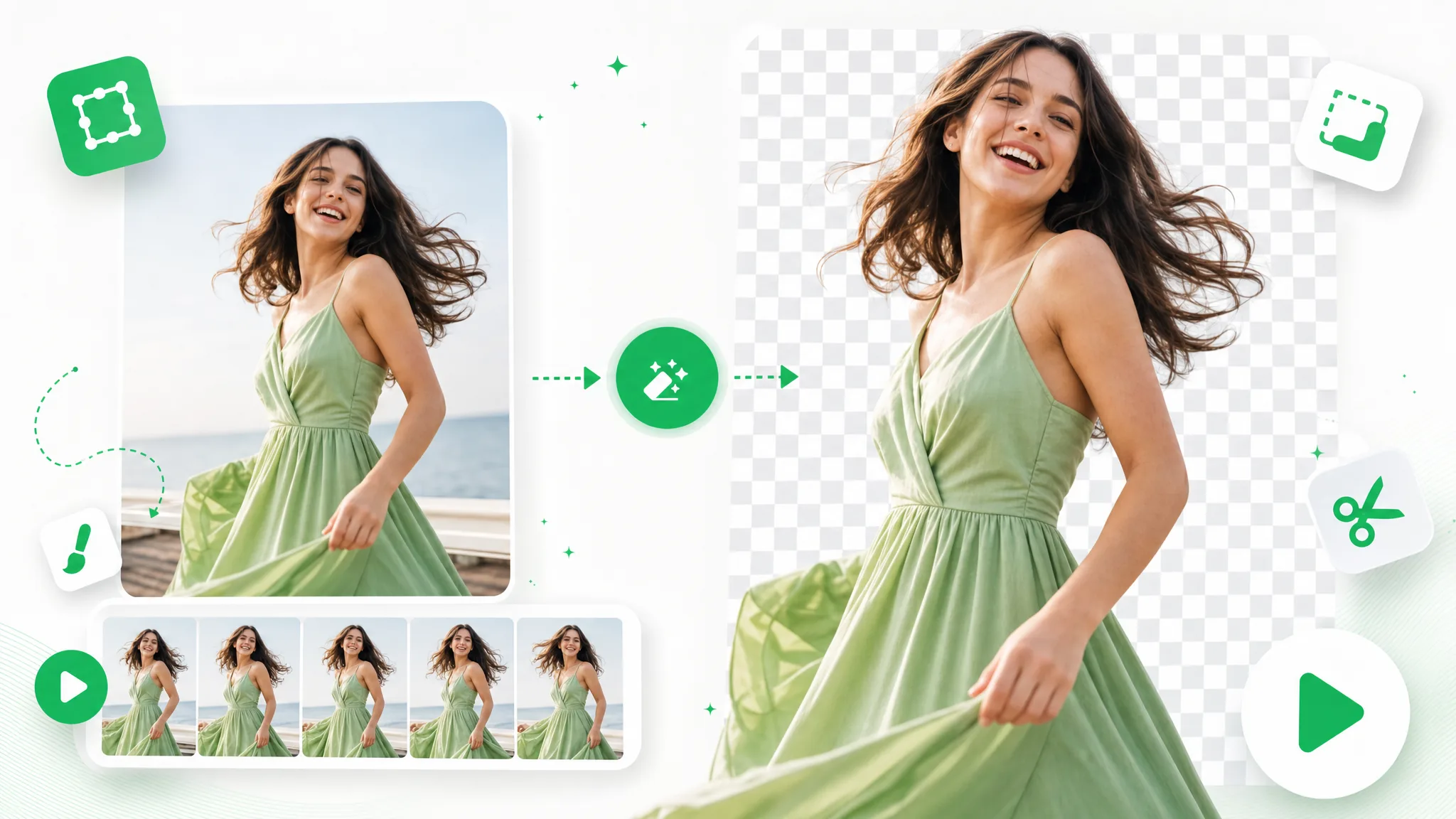
別のシーンで使うために、出演者を独立した被写体として用意した例。
被写体を透明な背景に切り抜いたアクションの作例。
アニメーションキャラクターを、元の場面から切り離して表示した例。
マントをまとった鎧姿のファンタジーゲームキャラクターを、夜の風景から切り抜いた例。
背景を削除した、クリエイターと商品の作例。
嵐の雲の中を飛ぶ未来的な宇宙船を、空から切り抜いた例。
特長
AIの動画背景削除ツールなら、一本の録画が4つの形になります。透明なレイヤー、普段の映像からの切り抜き、ブランドデザイン向けの被写体、そして繰り返し使える動画背景削除の流れです。
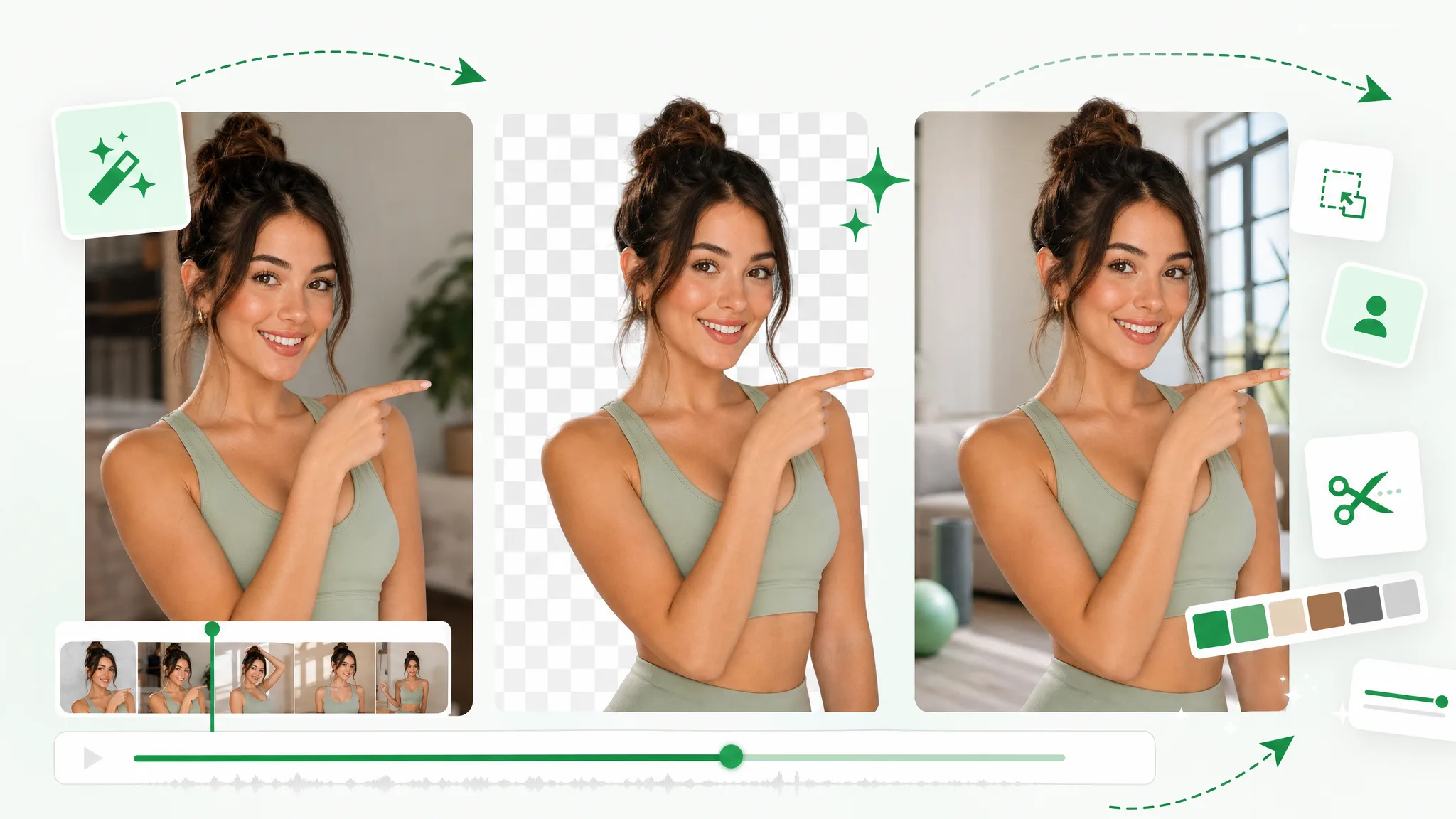
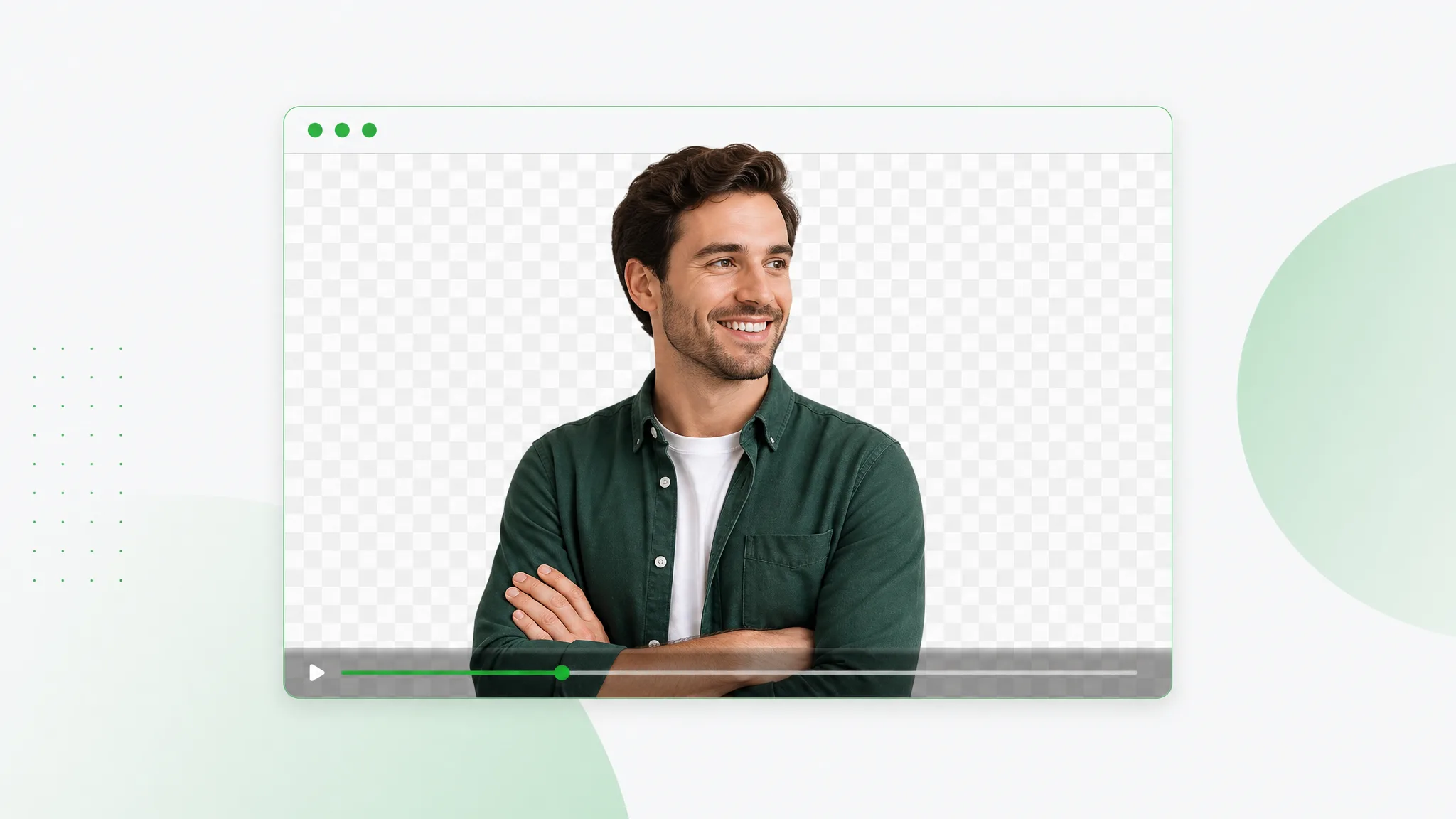
出演者や商品、アニメキャラクターの動画の背景を透明にできます。背景を一度削除すれば、切り抜きを使い回せます。透明WebMをダウンロードして、編集ソフトやWebサイトで好きな背景に重ねましょう。スライドやページのセクション、キャンペーン用のビジュアルの上でも、被写体は独立したレイヤーのままです。
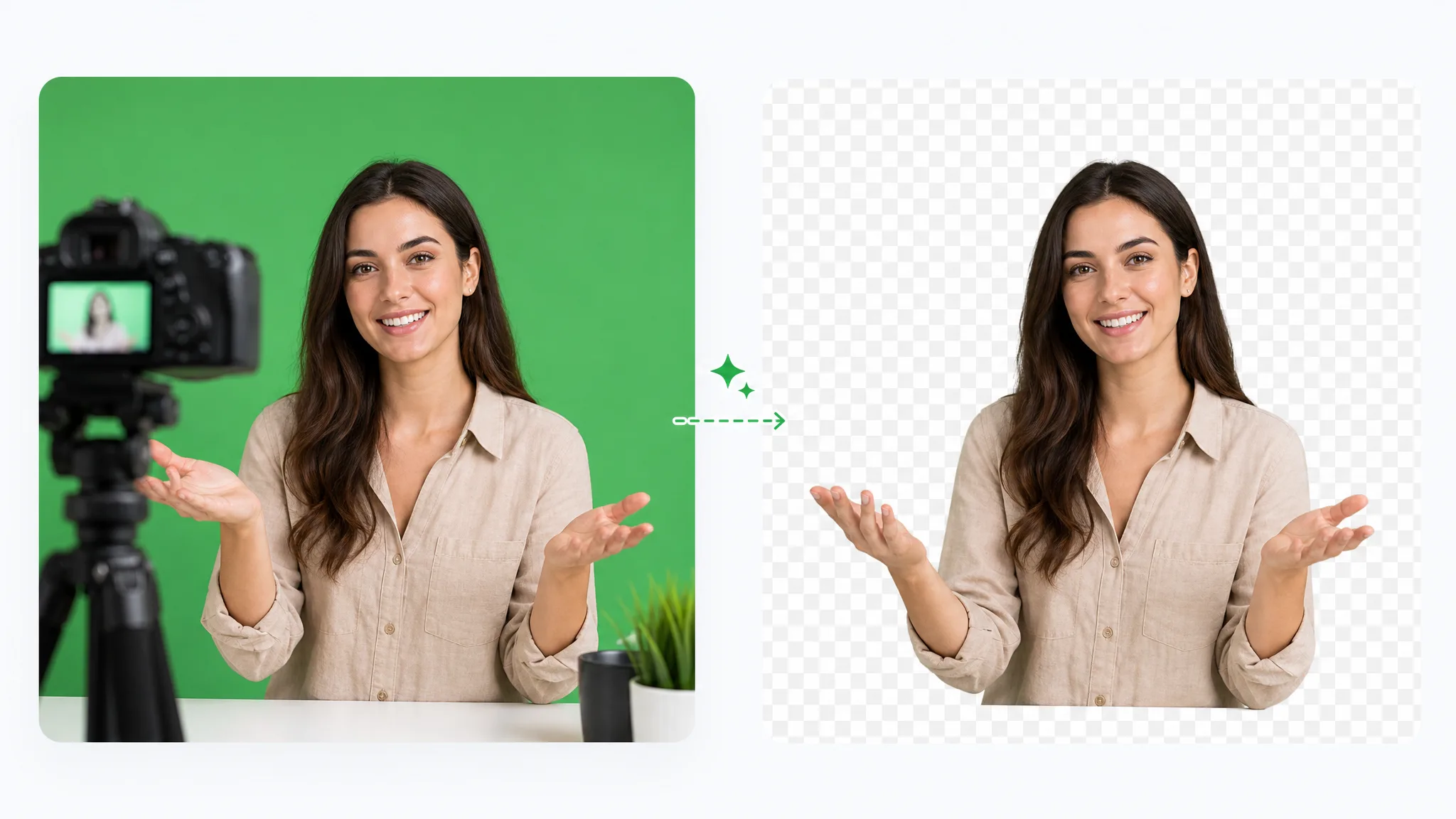
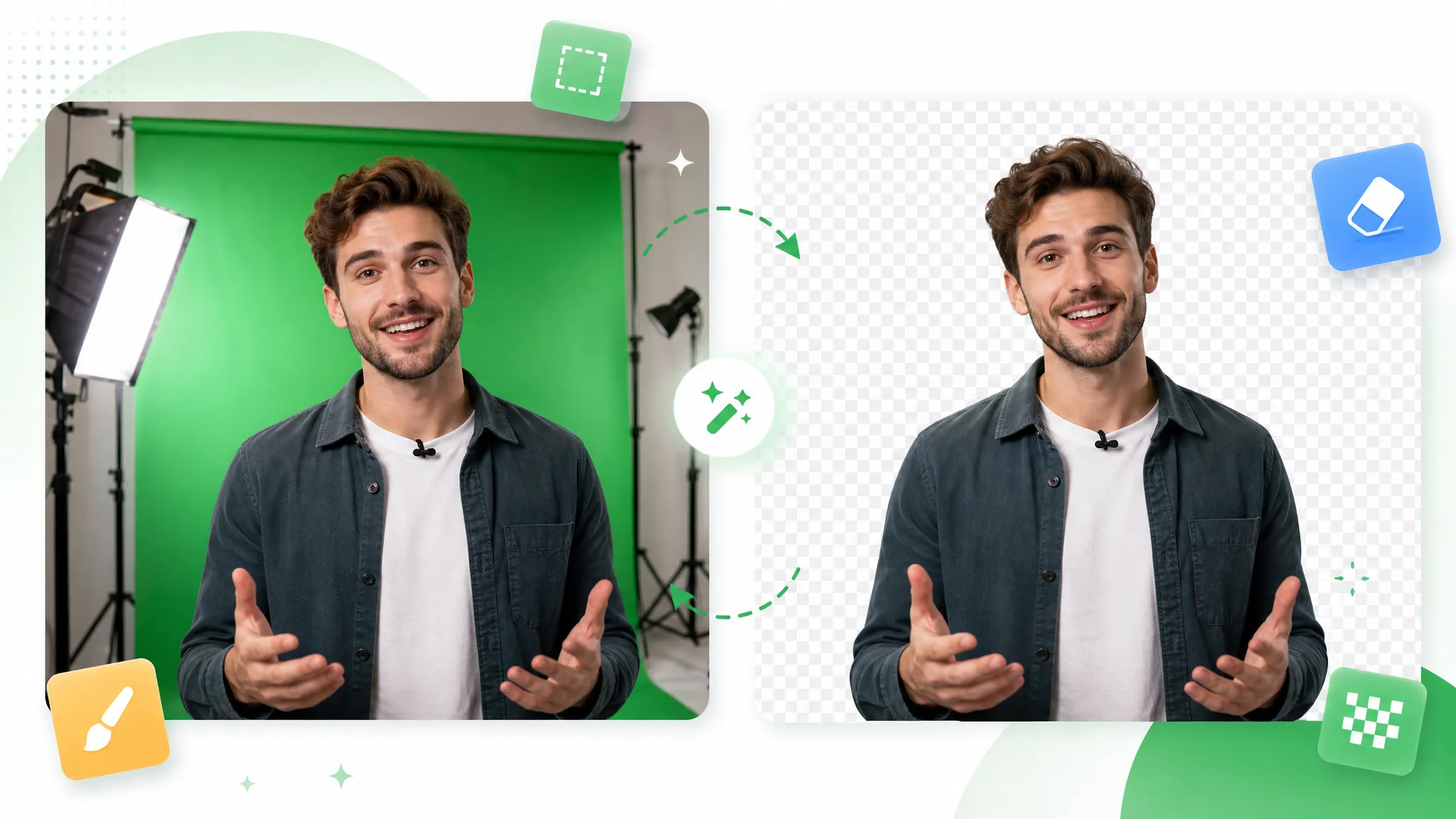
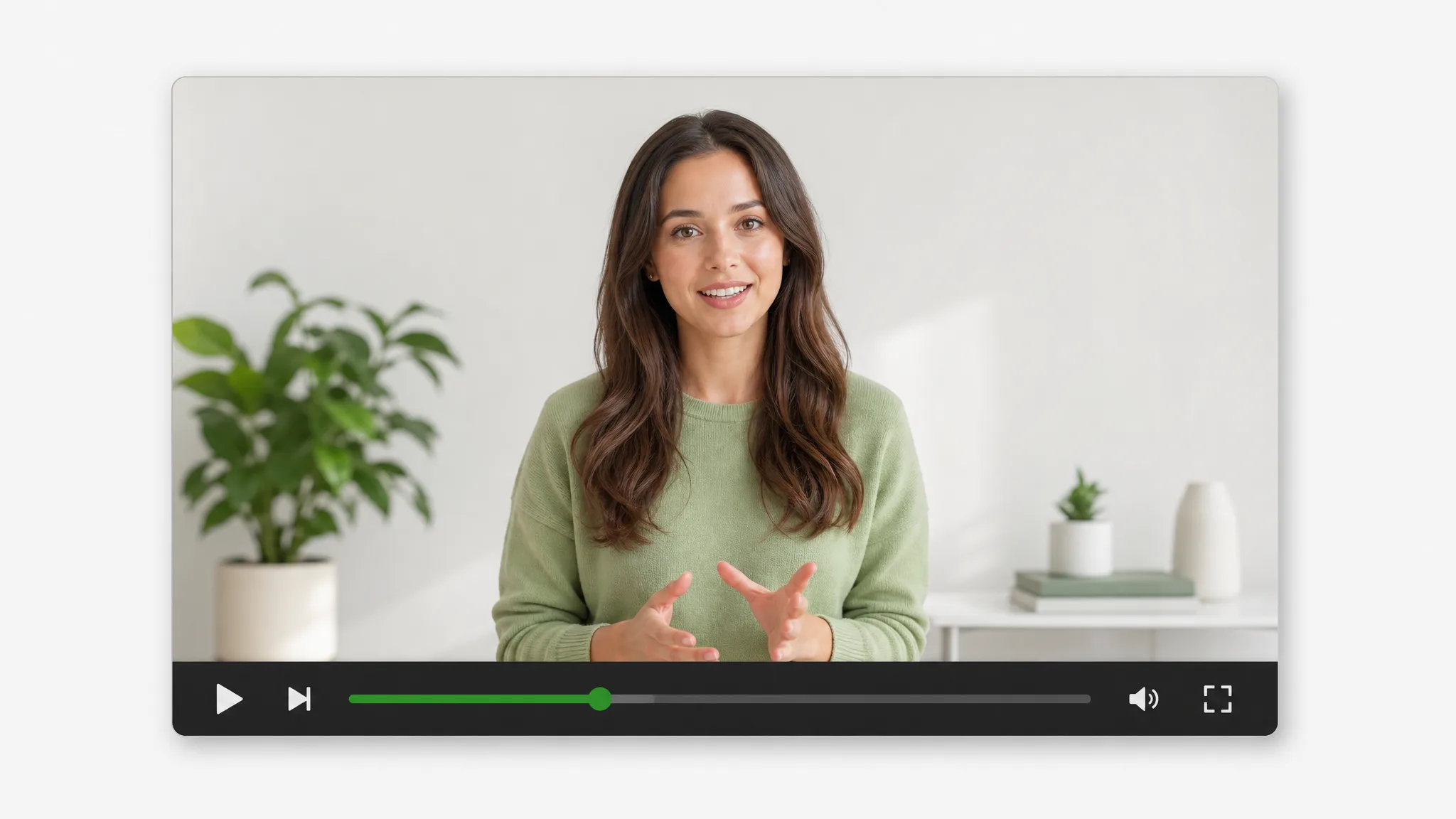
透明クリップを作成グリーンスクリーンを用意しなくても、話している様子や実演、操作の解説といった普段の録画をアップロードするだけです。フレームごとにマスクを描かなくても、AIが背景を削除します。グリーンスクリーンで撮影した映像も使えます。結果をプレビューして、授業や商品説明、新しい映像作品に使う被写体を残しましょう。
手持ちの映像で試すブランド動画では、同じ出演者を別の色やビジュアルの前に置きたい場面がよくあります。背景を削除したら、編集ソフトで、透明WebMをキャンペーン用のビジュアルやブランドカラー、画像の上に重ねます。切り抜きは後ろの要素と別になっているため、映像はそのままに、投稿ごとに背景だけ差し替えられます。
ブランド動画を切り抜く短いフェイスカム、複数の商品動画、講座シリーズは、それぞれ別々のクリップにすると扱いやすくなります。まずは短いクリップ一本でこのAI動画背景削除ツールを試して輪郭の仕上がりを確認し、そのあと場面ごとに背景を削除して、仕上がったクリップを編集ソフトでつなぎます。
一本から始める選ばれる理由
RemoveVideoBGは、録画から人物や商品、キャラクターを切り抜き、透明WebMまたは単色背景の動画をウォーターマークなしで書き出せるAI動画背景削除ツールです。ブラウザで使える6つの理由を紹介します。
フレームごとに手作業でマスクを描く代わりに、背景を自動で削除できます。AIが人物や商品、キャラクターを元の場面から切り分け、ダウンロード前にプレビューで切り抜きを確認できます。
透明WebMには本物のアルファチャンネルがあるため、背景を削除したあと、被写体はスライドやWebページ、キャンペーン用のビジュアルなど、後ろに置くものになじみます。編集ソフトで色を抜く作業は要らず、後ろの場面が変わっても同じファイルをそのまま使えます。
書き出しにウォーターマークは入らないため、切り抜きはダウンロードしたままスライドやWebページ、編集に使えます。透明WebMにも、単色背景のMP4やMOVにも当てはまります。
紹介動画や商品デモ、授業のひとまとまりを、1本のクリップとしてまるごと処理できます。BasicとProは3分、Ultraは1分で、背景や形式、音声の選択肢が増えます。場面やテイクごとに別のクリップとして、一つずつ背景を削除しましょう。
背景はプロジェクトに合わせて選べます。被写体の後ろに別のビジュアルを置くなら透明なレイヤーを、完成した状態で使う動画ならファイルに含まれる単色の背景を選びます。一つのプロジェクトで背景を削除すれば、同じ被写体レイヤーをスライドやランディングページ、SNS投稿の間で使えます。
アップロードからダウンロードまで、すべてブラウザのタブの中で完結し、続きはいつもの編集ソフトで行えます。処理はクラウドが行うため、お使いのパソコンにソフトを用意する必要も、重い作業をさせる必要もありません。
使い方
オンラインで動画の背景を削除する手順を、アップロードからダウンロードまでの3ステップで紹介します。手元の録画から始めて、新しい構図で使えるクリップに仕上げます。
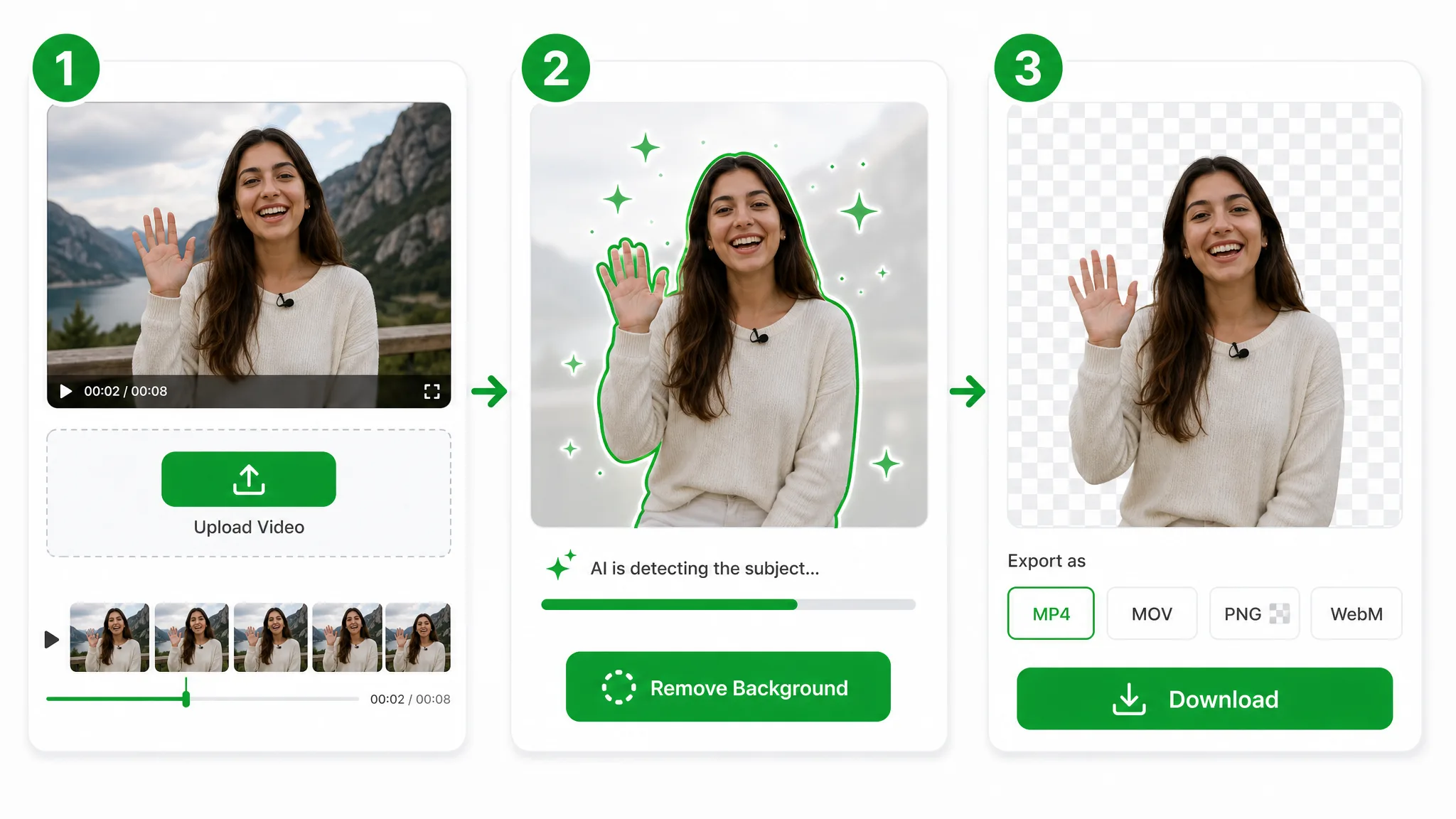
100MBまでのMP4、MOV、WebM動画を端末から選ぶか、サンプルクリップを開きます。残したい出演者や商品、キャラクターが映っている部分を選び、被写体がフレームに収まるようにすると、AIがその周りの背景をきれいに削除できます。
ティアと背景を選びます。BasicとProは3分までのクリップを透明WebMで書き出し、Ultraは1分までのクリップを単色またはグリーンの背景つきのMP4やMOVで書き出せます。開始前にそのクリップのクレジット見積もりが表示され、処理はクラウドで行われます。
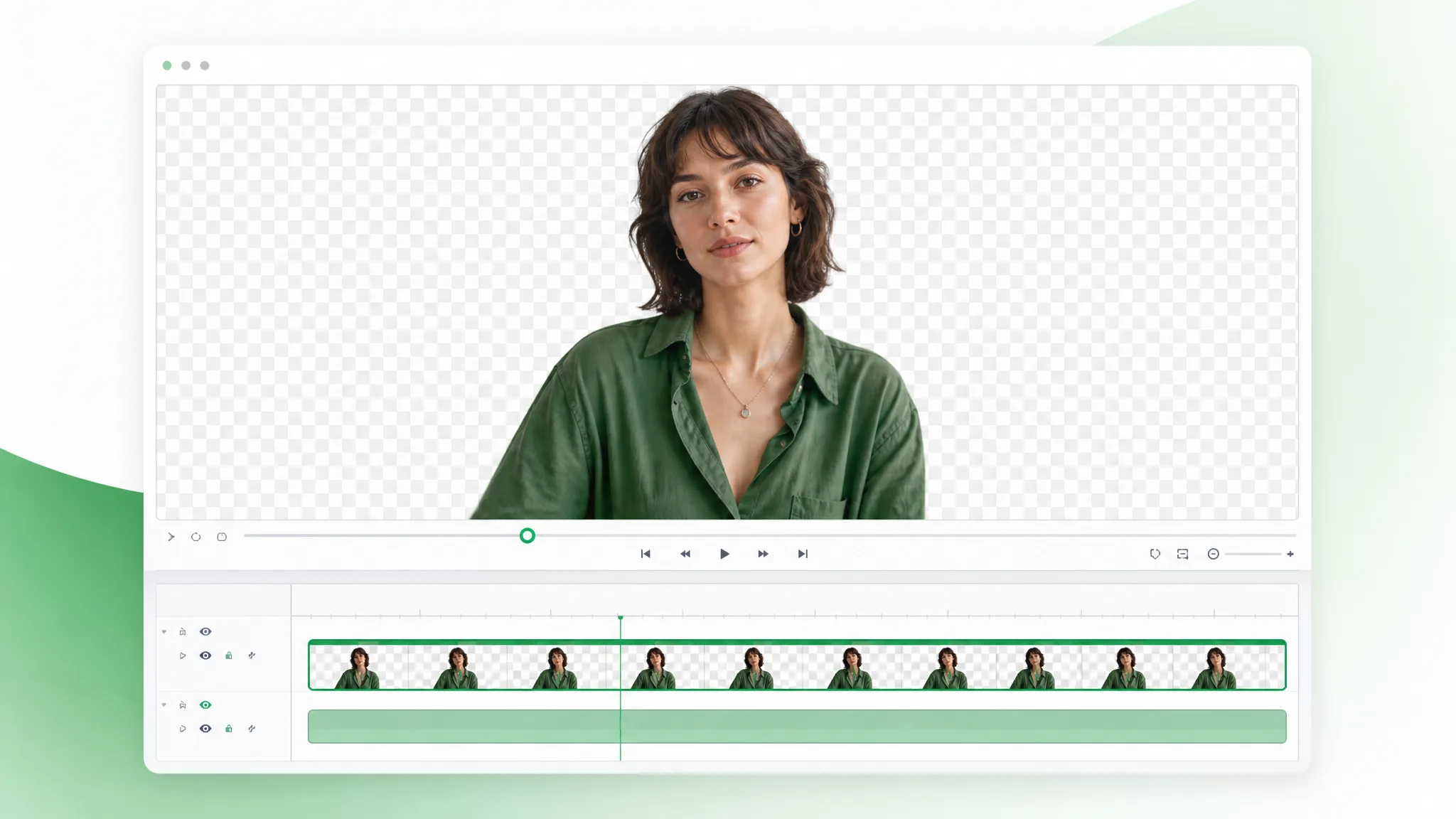
処理後の動画を再生し、髪や手、動きの速い部分の輪郭を確認します。続いて、次の作業に合う出力をダウンロードします。レイヤーに使う透明WebMか、Ultraで書き出す背景を含むMP4やMOVです。別のクリップの背景を削除したいときは、次の動画をアップロードしてください。
出力形式
透明WebMは被写体だけを残し、好きな背景に重ねられます。単色背景のMP4やMOVは、選んだ背景の上に被写体を置いた動画です。動画の背景を削除したあとの作業に合う形式を選びましょう。
 透明
透明背景が透明(アルファチャンネルつき)の動画。Webサイト、オーバーレイ、編集ソフトで使えます。
 Ultra
Ultra単色の背景に被写体を置いた編集向けMOV。元の音声を残せます。Ultraティアで利用できます。
 単色背景
単色背景単色またはグリーンの背景(Ultra)の標準動画。Premiere Proでクロマキー合成しやすく、元の音声を残せます。
活用例
手元の録画があれば、動画背景削除ツールが役立ちます。背景を削除したあとに何を作り、どこで使うのか、ショップの商品ページやSNS投稿から、配信グラフィック、講座まで4つの例を紹介します。
商品の実演動画から背景を削除し、単色背景のバージョンを書き出すか、透明WebMを編集ソフトでキャンペーン画像の上に重ねます。出演者と商品を一つの切り抜きにまとめておけば、商品ページの動画や発売告知のページ、SNSのプロモーションで使い回せます。
Reels、Shorts、TikTok向けの自己紹介やリアクションの録画を、独立した被写体のレイヤーにします。背景を削除して、編集ソフトで自分のデザインの上に切り抜きを重ね、伝えたいストーリーに合う字幕や構図、仕上げを加えましょう。
録画したフェイスカムを、配信のオープニングやハイライト編集、チャンネル紹介映像に使える透明動画にします。背景を一度削除すれば、編集ソフトでゲーム画面やグラフィックの横に話し手を配置でき、画面構成は自分で決められます。
録画した解説から背景を削除して、スライドや図、例題の横に講師を置きます。教材が切り替わっても講師のレイヤーを使い回せるので、最初のレッスンから最後まで、統一感のある見た目を保てます。
制作ストーリーと活用例
“春のコレクションは小さな陶器の鳥が主役なのに、使える映像は、散らかったスタジオで同僚が鳥を持つ一本だけでした。動画の背景を透過して透明WebMで書き出し、編集ソフトで手描きの庭のイラストに重ねたところ、棚の上にいた鳥が作品の中に収まりました。”
FAQ
動画の背景を透過・削除する前によくある疑問に回答します。できること、出力の種類、無料で始める方法、扱えるクリップの長さを確認できます。
AIによる動画の背景削除とは、主役を後ろの場面から切り分け、背景を透過する処理です。RemoveVideoBGは、出演者や商品、キャラクターを透明なWebMレイヤー、またはUltraで単色やグリーンの背景つきとして出力し、一本の録画を別の構図で使えるようにします。
オンラインで動画の背景を透過するには、RemoveVideoBGにクリップをアップロードし、ティアと背景を選んで処理を開始します。結果をプレビューして、用途に合う出力をダウンロードします。インストール不要でブラウザ上で完結するので、タイトルや字幕の追加は、いつもの編集ソフトで続けられます。
動画の背景削除は無料で始められます。新規登録で無料クレジットを受け取れ、毎日のログイン報酬でも増えます。最初のクリップは、髪や手が動き、背景が複雑なクリップを選ぶと、仕上がりを判断しやすくなります。処理の前にクレジットの見積もりが表示され、料金ページに定期プランとクレジットパックの案内があります。
グリーンスクリーンがなくても、通常の撮影素材から動画の背景を透過できます。もちろんグリーンスクリーンの録画も使えます。再利用したいクリップを選んで処理を始め、処理後の被写体をプレビューするだけです。グリーンスクリーン素材から始めるなら、専用の除去ページが近道です。
アルファチャンネルつきのWebMファイルで、背景が透明な動画をダウンロードできます。WebMは透明を保てるので、Webサイトや動画編集ソフトで好きな背景の上に被写体を置け、グリーンスクリーンも追加のマスク作業も不要です。Ultraでは単色背景のMOVとMP4も書き出せます。
動画の背景を削除して、レイヤーとして好きな背景に重ねたいときは、透明WebMを選びます。Ultraでは、単色またはグリーンの背景つきのMP4やMOVも書き出せ、元の音声も残せます。グリーン背景のMP4は、Premiere Proなどのクロマキー機能で抜きやすい形式です。
無料で始められ、書き出しにウォーターマークは付きません。RemoveVideoBGはツールのロゴを映像に重ねないので、切り抜いたクリップを自分の作品にそのまま使えます。プレビューで仕上がりを確認し、必要な出力を選んで、続きは普段の編集ソフトで仕上げましょう。
RemoveVideoBGでは、端末から100MBまでのMP4、MOV、WebM動画をアップロードして背景を削除でき、サンプルクリップも使えます。解像度はBasicが1080pまで、ProとUltraが4Kまでです。長さはBasicとProが最長3分、Ultraが最長1分です。
透明WebMを、編集ソフトやWebページで好きな画像の上に重ねれば、画像を背景にできます。まずここで背景を削除してから、後ろに画像を足してください。Ultraでは、単色の背景をファイルに組み込むこともできます。
Ultraで単色背景のMP4またはMOVを書き出すと、元の音声が残ります。話している映像でも、RemoveVideoBGから声がそのまま出力されるので、動画の背景を削除したらすぐ、編集ソフトでタイトルや字幕の作業に移れます。
きれいな輪郭に仕上げるには、ダウンロードの前にプレビューを確認します。被写体が場面とはっきり区別できるクリップを選び、髪や手、動きの速い部分に注意して、輪郭がフレームごとに安定しているかをクリップ全体で確かめましょう。人物が映る動画にはBasic、あらゆる動画にはProが向いています。
RemoveVideoBGはクリップをクラウドで処理します。アップロードした動画は私たちのストレージに送られ、AIサービスで処理されるので、インストールは不要で、結果はブラウザでプレビューしてダウンロードできます。
さらに多くのツール
映像に合うページを選べます。グリーンスクリーンの除去、クロマキーの色抜き、GIFの背景削除です。
出演者や商品、キャラクターのクリップをアップロードすれば、AIが動画の背景を削除します。透明WebM、または単色背景の動画をダウンロードして、投稿や講座、キャンペーンの制作に使えます。無料で始められます。
動画をアップロード