Supprimer l'arrière-plan d'une vidéo avec l'IA

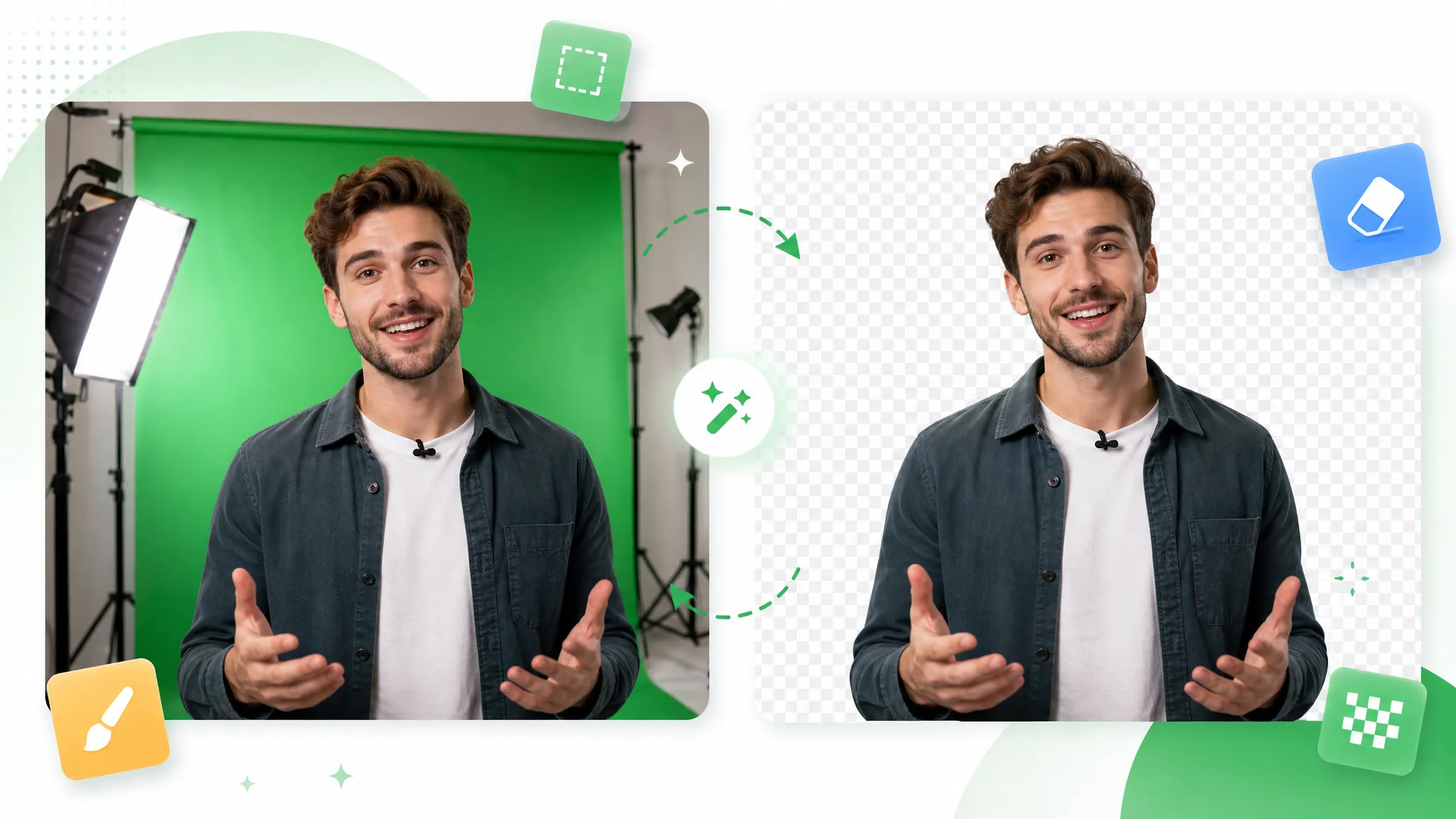
Pour supprimer l’arrière-plan d’une vidéo, importez un clip : l’IA de RemoveVideoBG sépare le présentateur, le produit ou le personnage de son arrière-plan, sans fond vert nécessaire. Téléchargez un WebM transparent, ou un MP4 ou MOV sur fond uni, prêt pour votre logiciel de montage, votre site ou vos diapositives.

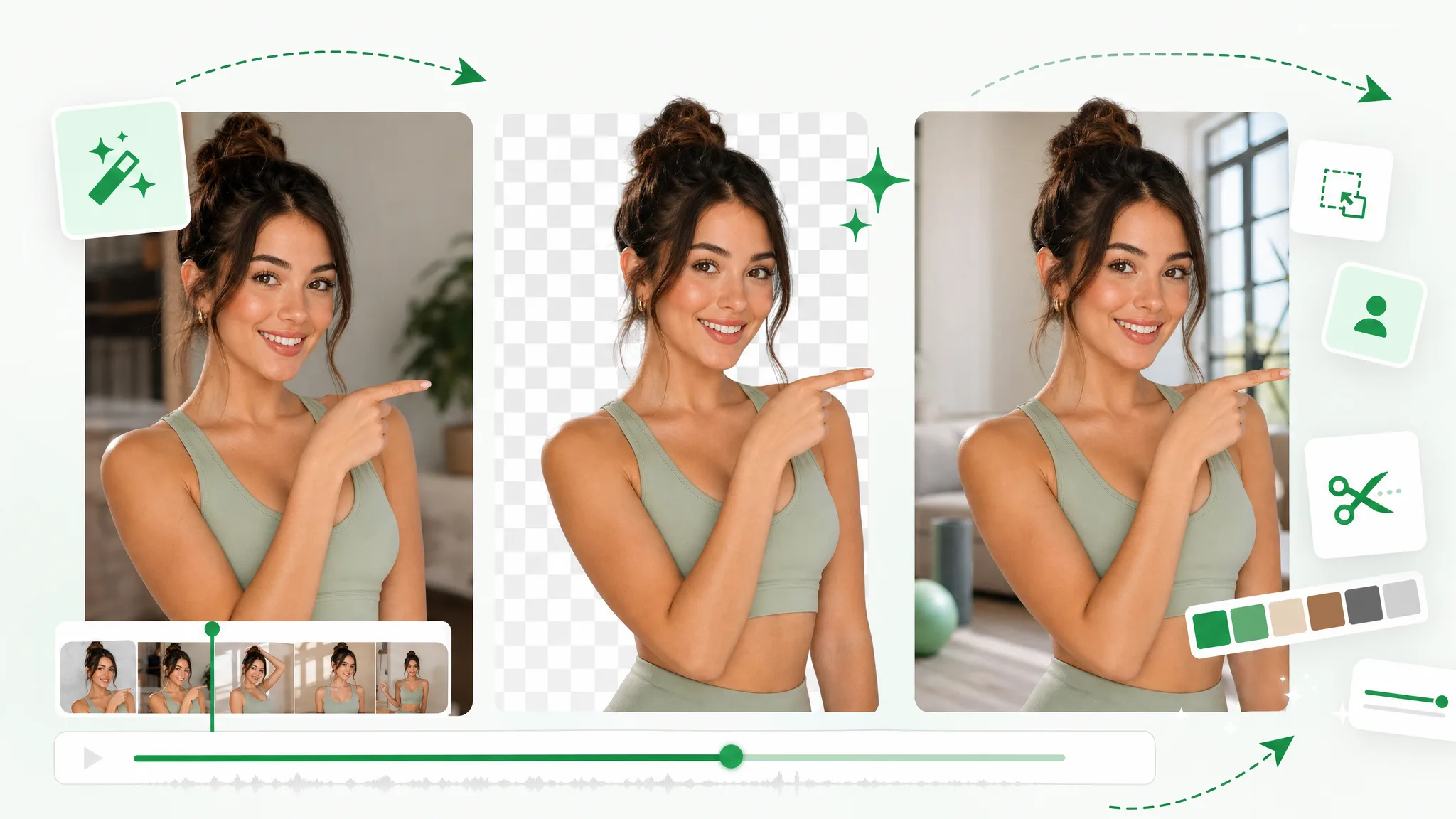
Une femme qui désigne le côté, en trois volets : sa pièce d’origine, un damier transparent, un salon lumineux.
ou déposez un fichier iciMP4, MOV, WebM · Max 180s · jusqu'à 4K · 100 Mo
Pas de vidéo ? Essayez l’un de ces exemples :
À essayer gratuitement
  • Sans filigrane
  • Export WebM transparent
  • Jusqu’à 4Kde résolution
  • Jusqu’à 3 minutes

Voir en action

Avant et après : enlever le fond d’une vidéo sur des clips d’exemple

Ces clips d’exemple montrent ce qui se passe quand on enlève le fond d’une vidéo : le sujet reste, seul l’arrière-plan disparaît. Présentateurs, scènes d’action, personnages animés et vidéos de produits : faites glisser le curseur sur chacun pour comparer l’image d’origine et le résultat.

AvantAprès

Créateurs et vlogueurs

Un présentateur isolé comme sujet à part, prêt pour une autre scène.

AvantAprès

Sport et action

Une scène d’action avec le sujet détouré sur fond transparent.

AvantAprès

Animation 3D de personnages

Un personnage animé présenté seul, hors de son décor d’origine.

AvantAprès

Personnages de jeux et VFX

Un personnage de jeu fantastique en armure et en cape, détouré de son paysage nocturne.

AvantAprès

Réseaux sociaux et unboxing

Un créateur et un produit présentés sans leur arrière-plan.

AvantAprès

Vidéos IA et CGI

Un vaisseau spatial de science-fiction qui traverse des nuages d’orage, détouré du ciel.

Fonctionnalités

Supprimer l'arrière-plan d'une vidéo une fois, réutiliser le calque dans plusieurs projets

Un outil IA de suppression de fond vidéo transforme un même enregistrement en quatre choses : un calque transparent, un détourage d’images ordinaires, un sujet pour votre identité visuelle et un flux de travail de détourage vidéo reproductible.

Un calque transparent pour votre prochaine composition

Obtenez une vidéo à fond transparent pour un présentateur, un produit ou un personnage animé : détourez-le une fois, et le détourage est à vous pour le réutiliser. Téléchargez un WebM transparent, prêt à se superposer à n’importe quel fond dans votre logiciel de montage ou sur votre site. Placez-le sur des diapositives, une section de page ou un visuel de campagne : le sujet reste sur son propre calque.

Créer un clip transparent
Une femme tient une gourde verte dans une boutique, puis la même image avec elle et sa gourde seules sur un damier.

Un enregistrement ordinaire, sans fond vert nécessaire

Importez un enregistrement ordinaire — face caméra, démonstration ou visite guidée — et l’IA peut enlever le fond d’une vidéo sans masque à tracer image par image. Les images tournées sur fond vert fonctionnent aussi. Prévisualisez le résultat, puis réutilisez le sujet pour un cours, une présentation produit ou une nouvelle création.

Essayer avec ma vidéo
Une femme court en forêt, puis apparaît détourée sur un damier, puis monte un sentier de montagne au soleil couchant.

Votre marque derrière le sujet

Les vidéos de marque ont souvent besoin du même présentateur devant des couleurs ou des visuels différents. Pour enlever le fond d’une vidéo de marque, importez-la, puis placez le WebM transparent sur votre visuel de campagne, une couleur de marque ou une image, dans votre logiciel de montage. Le détourage reste séparé de ce qui se trouve derrière lui : vous changez de décor pour chaque publication, tandis que la séquence reste la même.

Détourer ma vidéo de marque
Une femme face caméra dans une chambre, avec une flèche vers le même clip devant un mur vert, une plante et une étagère.

Chaque scène comme un clip à part

Une courte webcam, une série d’enregistrements produit et un cycle de cours se traitent mieux en clips séparés. Essayez d’abord cet outil IA de suppression de fond vidéo sur un clip court pour voir le rendu des contours, puis enlevez le fond d’une vidéo scène après scène et réunissez les clips terminés dans votre logiciel de montage.

Commencer avec un clip
Une femme à un bureau en bois, devant un mur vert foncé, à côté du même plan avec un mur blanc et des étagères.

Pourquoi nous choisir

Pourquoi choisir cet outil IA de suppression de fond vidéo

RemoveVideoBG est un outil IA de suppression de fond vidéo : il détoure une personne, un produit ou un personnage dans un enregistrement et exporte un WebM transparent ou une vidéo à fond uni, sans filigrane. Voici six raisons de l’utiliser dans votre navigateur.

Un sujet isolé automatiquement

Au lieu de masquer chaque image à la main, enlevez le fond d’une vidéo automatiquement : l’IA isole la personne, le produit ou le personnage de son arrière-plan d’origine, et vous contrôlez le détourage dans l’aperçu avant de télécharger.

Export en WebM transparent

Un WebM transparent contient un vrai canal alpha : après avoir enlevé le fond de la vidéo, le sujet se fond dans ce qui se trouve derrière lui — diapositive, page web ou visuel de campagne. Votre logiciel de montage n’a aucune couleur à retirer par clé chroma, et le même fichier reste utilisable quand le décor derrière lui change.

Des exports sans filigrane

Vos exports sortent sans filigrane : le détourage est prêt pour vos diapositives, votre page web ou votre montage, tel que vous le téléchargez. Cela vaut aussi bien pour le WebM transparent que pour les exports MP4 ou MOV à fond uni.

Des clips jusqu’à 3 minutes

Une introduction, une démonstration de produit ou une leçon entière peut passer en un seul clip : les niveaux Basic et Pro offrent 3 minutes, et Ultra 1 minute, avec des fonds, des formats et l’audio en plus. Traitez chaque scène ou chaque prise comme un clip à part : il suffit d’enlever le fond d’une vidéo une prise après l’autre.

Des fonds adaptés au projet

Le fond s’adapte au projet : gardez un calque transparent quand d’autres visuels se placeront derrière le sujet, ou choisissez un fond uni intégré au fichier quand le clip doit arriver terminé. Il suffit d’enlever le fond d’une vidéo pour un projet : le même sujet circule ensuite entre diapositives, landing pages et publications sur les réseaux sociaux.

Rien à installer

Tout se passe dans un onglet de navigateur, de l’importation au téléchargement, et vous continuez dans le logiciel que vous utilisez déjà. Comme c’est le cloud qui effectue le traitement, votre ordinateur n’a aucun logiciel à configurer ni aucun travail lourd à faire.

Comment ça marche

Comment enlever le fond d’une vidéo en trois étapes

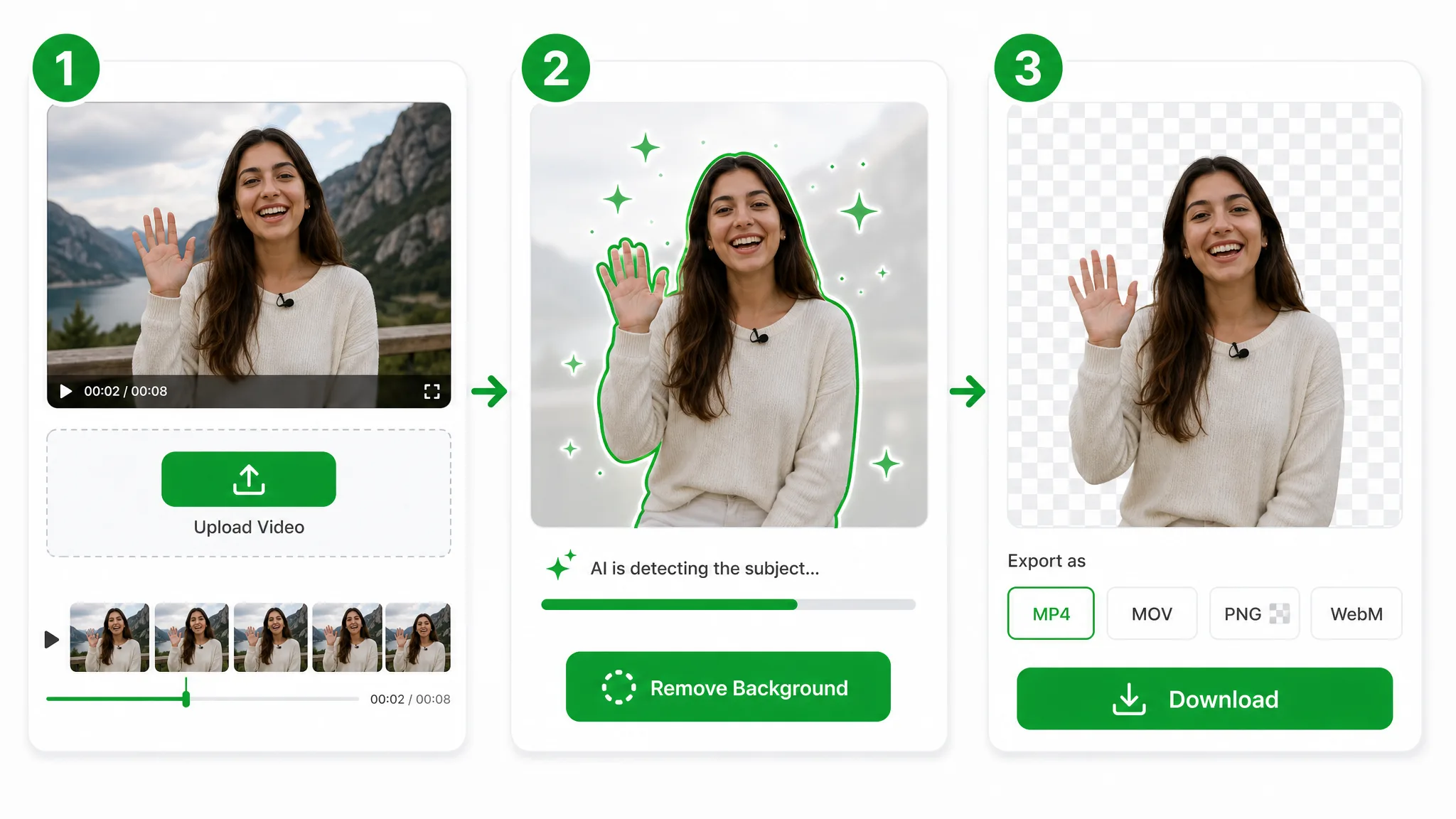
Voici les trois étapes pour supprimer l’arrière-plan d’une vidéo en ligne, de l’import au téléchargement : vous partez d’un enregistrement existant et terminez avec un clip prêt pour une nouvelle composition.

Trois écrans de l’appli : import de la vidéo, l’IA détoure une femme qui fait signe, puis export en MP4, MOV ou WebM.
  1. 1

    Importez votre clip source

    Choisissez une vidéo MP4, MOV ou WebM jusqu’à 100 Mo sur votre appareil, ou ouvrez l’un des clips d’exemple. Sélectionnez le passage avec le présentateur, le produit ou le personnage à conserver, et gardez ce sujet bien visible dans le cadre : l’IA pourra ainsi enlever le fond d’une vidéo autour de lui.

  2. 2

    Choisissez le fond et lancez le traitement

    Choisissez un niveau et un fond. Basic et Pro exportent un WebM transparent pour des clips jusqu’à 3 minutes ; Ultra ajoute un fond uni ou vert, en MP4 ou MOV, pour des clips jusqu’à 1 minute. L’outil affiche le devis en crédits de votre clip avant le lancement, puis le traitement s’exécute dans le cloud pendant que vous patientez.

  3. 3

    Vérifiez les contours et téléchargez le résultat

    Lancez la lecture de la vidéo traitée et contrôlez les contours, surtout sur les cheveux, les mains et les passages en mouvement rapide. Téléchargez ensuite le format adapté à la suite : un WebM transparent à utiliser comme calque, ou un MP4 ou MOV avec un fond intégré, proposé par le niveau Ultra. Importez le clip suivant quand vous voulez enlever le fond d’une vidéo de plus.

Formats d’export

Vidéo transparente ou fond uni : choisissez votre format d’export

Un WebM transparent ne garde que votre sujet, prêt à se superposer à n’importe quel fond ; un MP4 ou MOV à fond uni place le sujet sur le décor de votre choix. Choisissez le format adapté à la suite, une fois le fond de la vidéo enlevé.

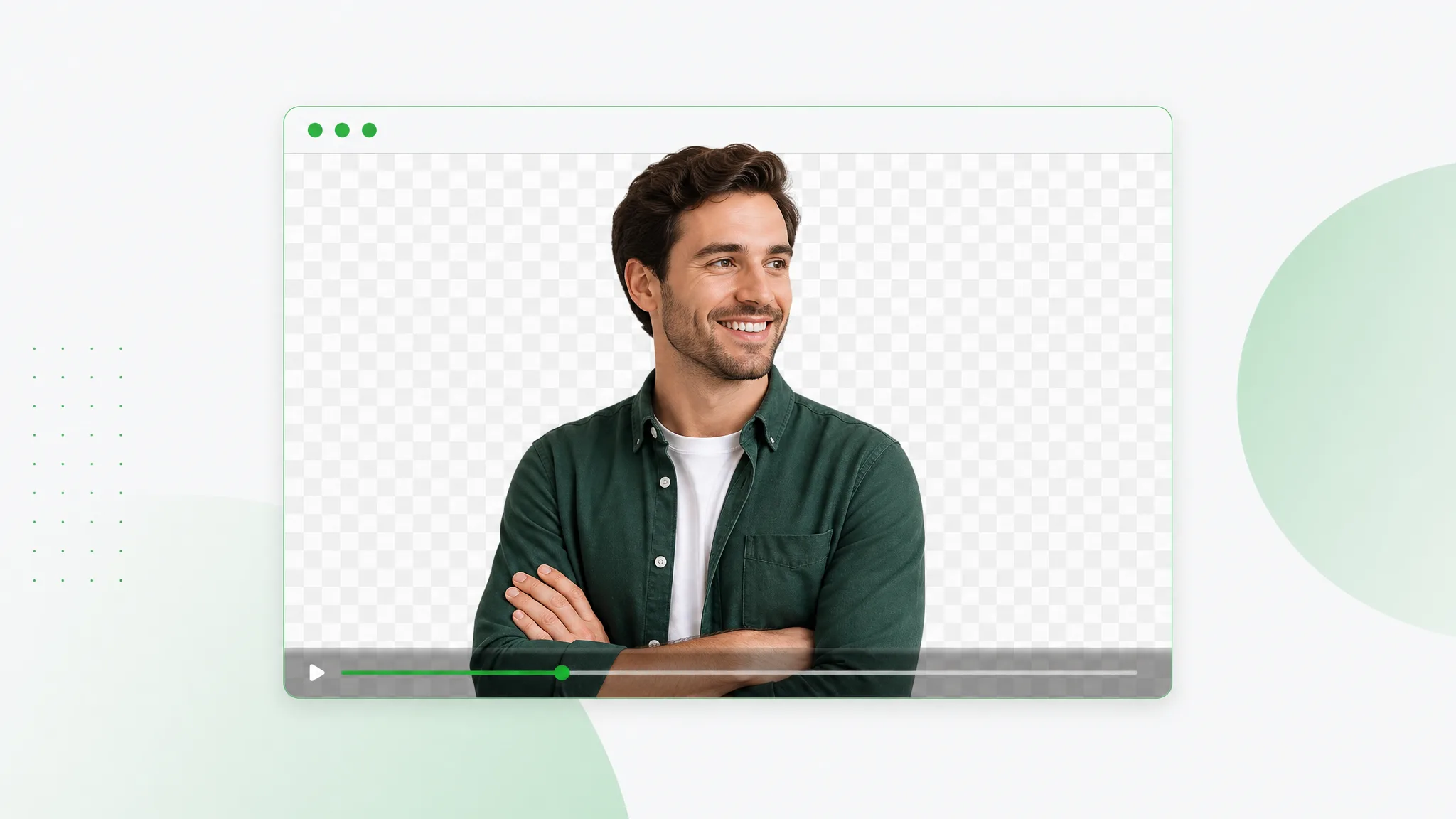
Un homme souriant, bras croisés, sur un damier transparent dans une fenêtre de navigateur, en aperçu WebM.Transparent

WebM

Une vidéo à fond transparent (canal alpha), pour les sites, incrustations et logiciels de montage.

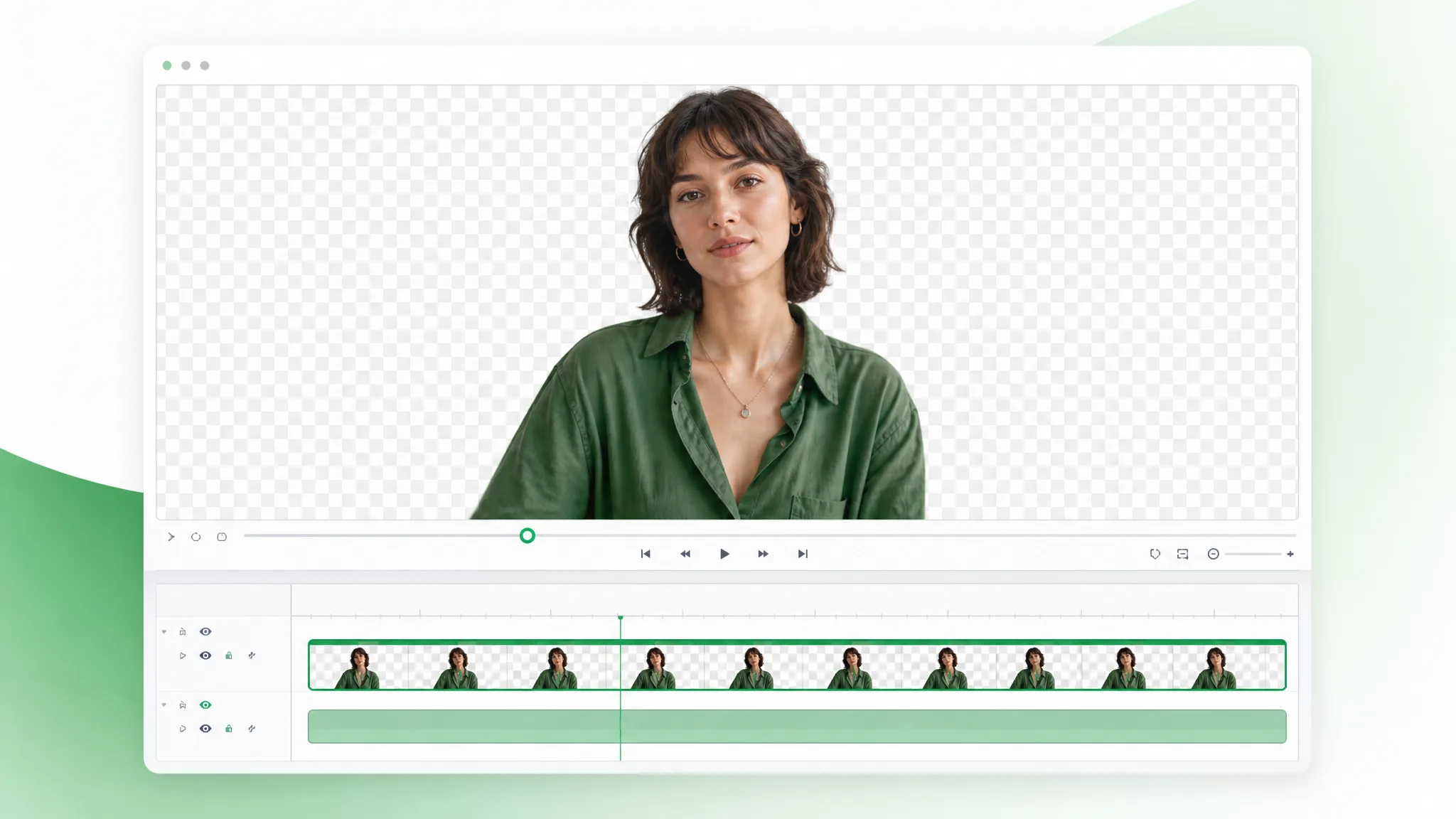
Une femme sur un damier transparent dans un logiciel de montage, son clip en pellicule d’images sur la timeline.Ultra

ProRes (MOV)

Un MOV destiné au montage, sur fond uni, avec l’audio d’origine conservé. Disponible avec le niveau Ultra.

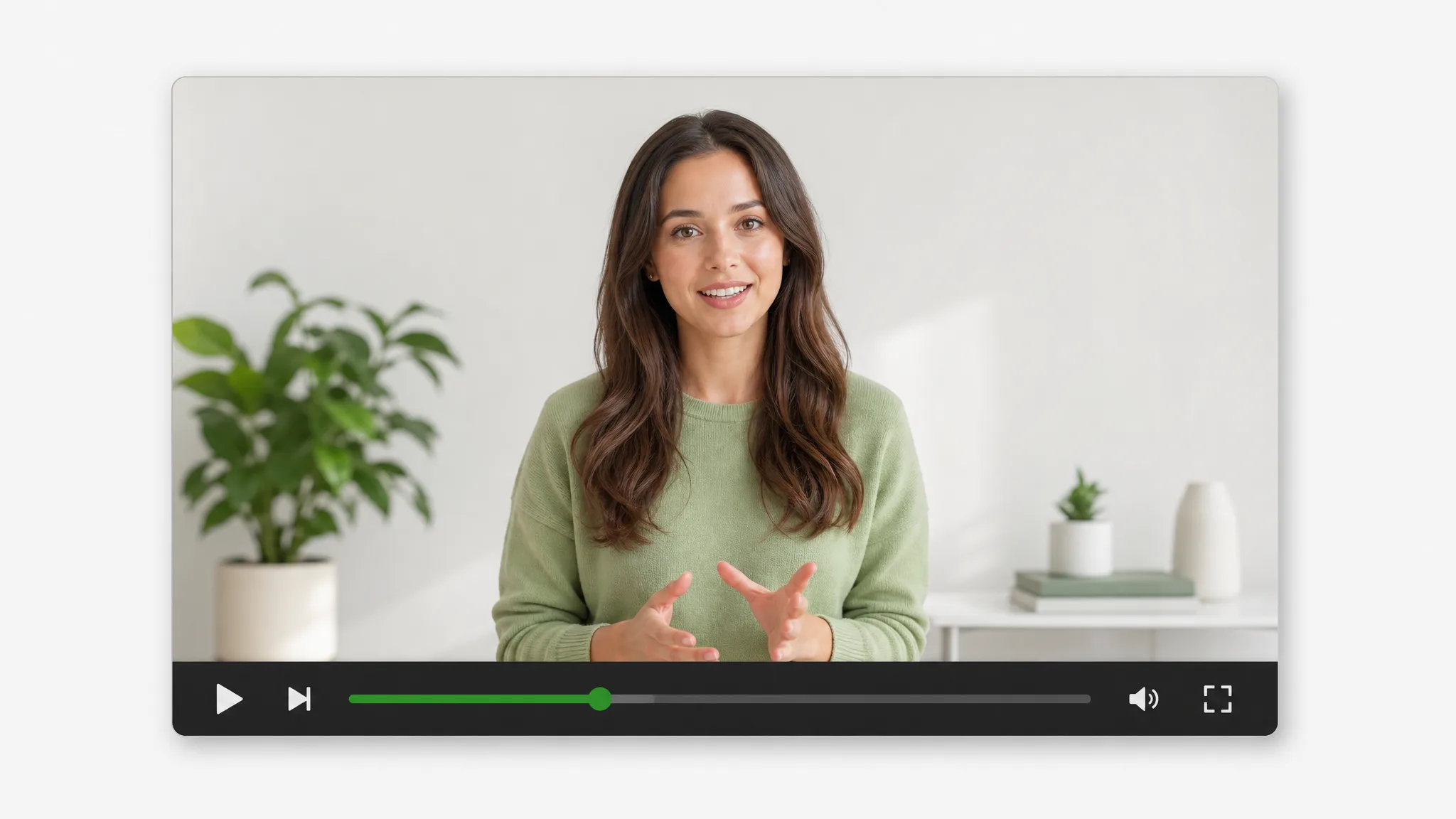
Une femme en pull vert parle dans une pièce lumineuse près d’une plante, dans un lecteur vidéo avec lecture et volume.Fond uni

MP4

Une vidéo standard sur fond uni ou vert (Ultra), prête à être incrustée dans Premiere Pro, avec l’audio d’origine conservé.

Cas d’usage

Un outil de suppression de fond vidéo pour chaque projet

Un outil de suppression de fond vidéo sert pour tout enregistrement que vous avez déjà. Ces quatre exemples montrent ce que l’on fait après avoir enlevé le fond d’une vidéo, et où va le résultat : fiches boutique, publications sociales, habillages de stream et cours.

Boutiques en ligne : démos produit

Pour enlever le fond d’une vidéo de démonstration produit, exportez une version sur fond uni, ou placez le WebM transparent sur un visuel de campagne dans votre logiciel de montage. Le présentateur et le produit restent réunis dans un seul détourage, réutilisable pour une vidéo de fiche produit, une page de lancement ou une promotion sur les réseaux sociaux.


Une femme tient un sac à main vert dans une boutique, puis le même plan sur un fond crème et vert pâle.

Créateurs : clips pour les réseaux sociaux

Transformez une introduction ou une réaction enregistrée pour un clip Reels, Shorts ou TikTok en calque de sujet séparé : pour enlever le fond d’une vidéo, il suffit de la traiter ; placez ensuite le détourage sur votre propre visuel dans un logiciel de montage, puis ajoutez sous-titres, cadrage et finitions propres à l’histoire que vous voulez raconter.

Clip vertical d’une femme avec un café glacé dans une rue de ville, à côté de son détourage qui flotte sur un damier.

Streamers : webcam en calque pour vos habillages

Préparez une webcam enregistrée en vidéo transparente pour une intro de stream, un montage de moments forts ou une bande-annonce de chaîne. Il suffit de supprimer le fond d’une vidéo une seule fois, puis de disposer le streamer à côté du jeu et des graphismes dans votre logiciel de montage, en gardant la main sur la composition de la scène.

Un homme casqué devant un micro, sur un fauteuil gamer, dans sa chambre puis détouré sur un damier.

Formateurs : l’intervenant à côté du cours

Détourez l’enseignant dans votre vidéo d’explication et placez-le à côté des diapositives, des schémas ou d’un exemple détaillé. Réutilisez ce calque dans toutes les sections du cours pendant que les supports changent autour, pour garder un style cohérent du premier module au dernier.

Un homme barbu en chemise verte qui gesticule devant des bibliothèques, puis seul sur un damier transparent.

Histoires et exemples de création

Comment les créateurs utilisent la suppression d’arrière-plan vidéo

“La collection de printemps ne tournait qu’autour de petits oiseaux en céramique, et ma seule vidéo exploitable montrait une collègue qui en tenait un, dans un atelier en désordre. J’ai voulu supprimer l’arrière-plan d’une vidéo aussi encombrée, puis j’ai posé le WebM transparent sur notre jardin illustré dans le logiciel de montage. L’oiseau trônait enfin dans le dessin, plus sur une étagère en pagaille.”
Clara V.Productrice de contenus sociaux

FAQ

Supprimer l'arrière-plan d'une vidéo : vos questions

Les réponses aux questions que l’on se pose avant d’enlever le fond d’une vidéo en ligne : ce que fait l’outil, quels formats d’export vous obtenez, comment démarrer gratuitement et quelle durée de clip est acceptée.

Supprimer l’arrière-plan d’une vidéo avec l’IA, c’est séparer le sujet principal de la scène qui l’entoure. RemoveVideoBG le fait pour un présentateur, un produit ou un personnage — ce que l’on appelle aussi « remove background vidéo » ou détourage vidéo — et vous livre un calque WebM transparent, ou avec Ultra un fond uni ou vert : un même enregistrement sert alors dans une autre composition.

Supprimer l'arrière-plan d'une vidéo dès votre prochain clip

Importez un clip de présentateur, de produit ou de personnage et laissez l’IA enlever le fond de la vidéo à votre place. Téléchargez un WebM transparent, ou une vidéo à fond uni, pour la publication, le cours ou la campagne en préparation, et démarrez gratuitement.

Importer ma vidéo