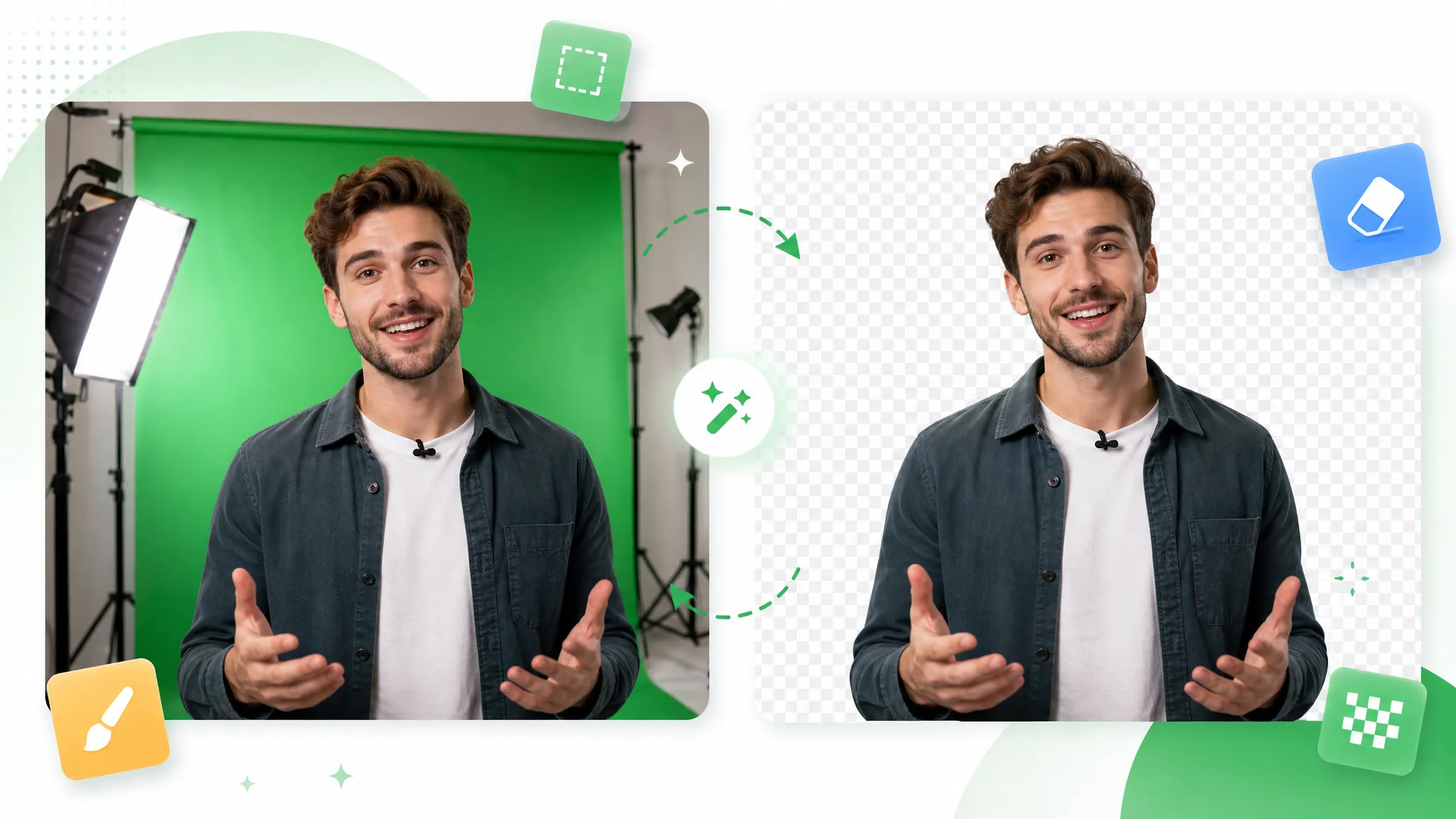
Video Hintergrund entfernen mit KI

Lade einen Clip hoch, und die KI von RemoveVideoBG löst Person, Produkt oder Figur vom Hintergrund, ganz ohne Greenscreen. Lade ein transparentes WebM oder ein MP4 oder MOV auf einfarbigem Hintergrund herunter, bereit für Schnittprogramm, Webseite oder Folien.

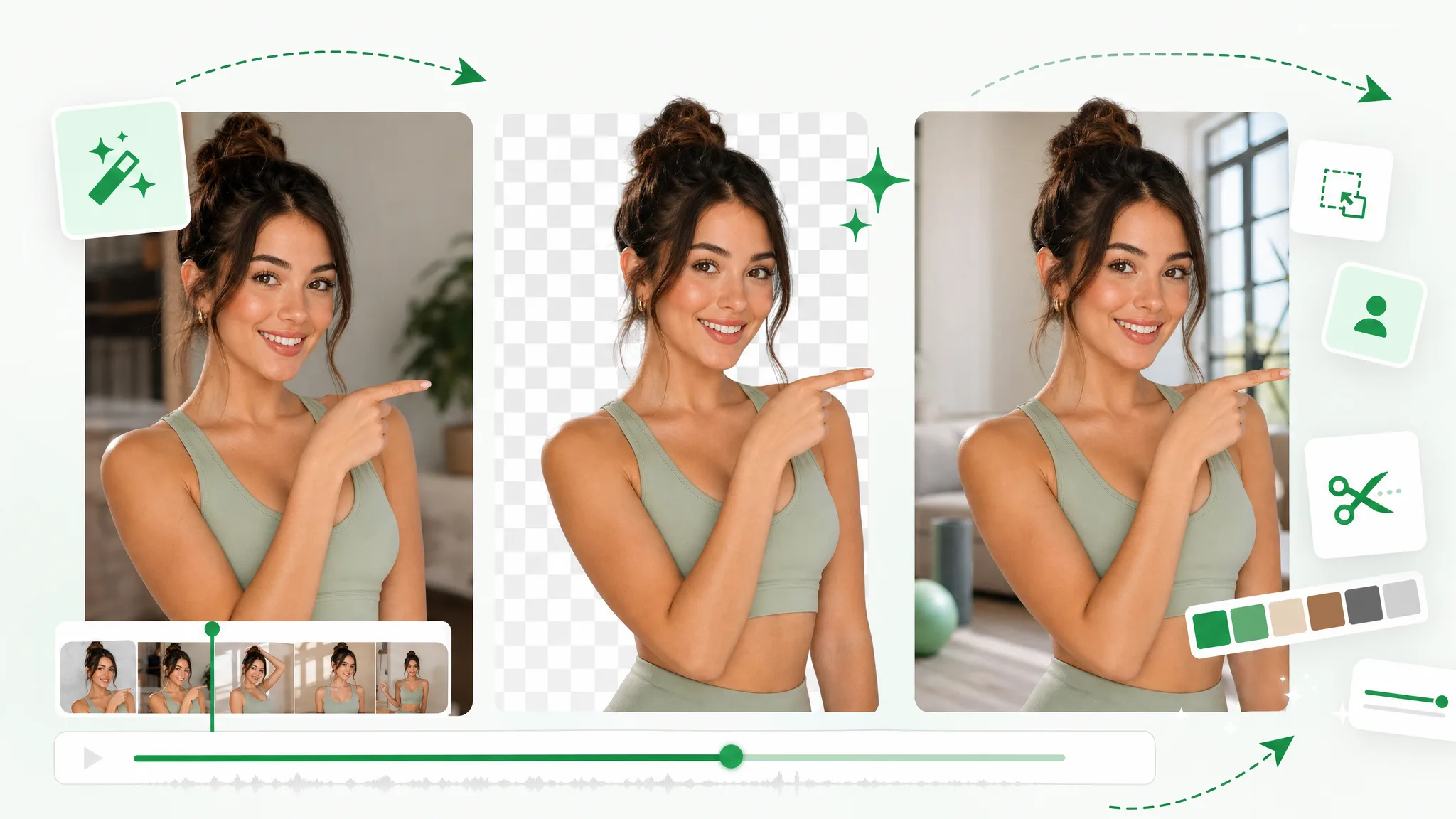
Eine Frau zeigt zur Seite, in drei Bildern: im Originalzimmer, auf transparentem Schachbrett und in einem hellen Wohnzimmer.
oder Datei hier ablegenMP4, MOV, WebM · Max. 180s · bis zu 4K · 100MB
Kein Video zur Hand? Probiere eines davon:
Kostenlos starten
  • Kein Wasserzeichen
  • Export als transparentes WebM
  • Bis zu 4KAuflösung
  • Bis zu 3 Minuten

So sieht es aus

Vorher und nachher: Hintergrund aus dem Video entfernen an Beispielclips

Diese Beispielclips zeigen, was passiert, wenn du den Hintergrund aus dem Video entfernst: Das Motiv bleibt, nur der Hintergrund verschwindet. Sie umfassen moderierende Personen, Actionszenen, animierte Figuren und Produktvideos; ziehe den Regler über jeden Clip, um das Original mit dem Ergebnis zu vergleichen.

VorherNachher

Creator & Vlogger

Eine moderierende Person als eigenständiges Motiv für eine andere Szene.

VorherNachher

Sport & Action

Ein Actionbeispiel mit dem Motiv freigestellt auf transparentem Hintergrund.

VorherNachher

3D-Charakteranimation

Eine animierte Figur getrennt von ihrer ursprünglichen Umgebung.

VorherNachher

Game- & VFX-Charaktere

Eine gepanzerte Fantasy-Spielfigur mit Umhang, freigestellt aus ihrer nächtlichen Landschaft.

VorherNachher

Social-Media-Clips & Produktvorstellungen

Ein Beispiel mit Creator und Produkt, mit entferntem Hintergrund.

VorherNachher

KI- & CGI-Material

Ein Science-Fiction-Raumschiff fliegt durch Gewitterwolken, freigestellt vom Himmel.

Funktionen

Video Hintergrund einmal entfernen und die Ebene in mehreren Projekten wiederverwenden

Ein KI-Video-Hintergrundentferner macht aus einer Aufnahme vier Dinge: eine transparente Ebene, einen Ausschnitt aus gewöhnlichem Material, ein Motiv für dein Markendesign und einen wiederholbaren Ablauf zur Videohintergrund-Entfernung.

Eine transparente Ebene für deine nächste Komposition

Mache den Videohintergrund für eine moderierende Person, ein Produkt oder eine animierte Figur transparent: Entferne den Hintergrund einmal, und der Ausschnitt steht dir zur Wiederverwendung bereit. Lade ein transparentes WebM herunter, das du im Schnittprogramm oder auf deiner Webseite über jeden Hintergrund legen kannst. Platziere es über Folien, einem Seitenabschnitt oder Kampagnengrafik, wobei das Motiv auf einer eigenen Ebene bleibt.

Transparenten Clip erstellen
Eine Frau mit grüner Trinkflasche in einem Laden, daneben nur sie und die Flasche auf einem Schachbrettmuster.

Gewöhnliches Material, kein Greenscreen nötig

Lade eine gewöhnliche Aufnahme hoch, etwa ein Video, in dem jemand direkt in die Kamera spricht, eine Vorführung oder einen Rundgang. Die KI löst das Motiv heraus, ohne dass du Masken Bild für Bild zeichnest, und auch Greenscreen-Aufnahmen funktionieren. Sieh dir das Ergebnis an und nutze das Motiv für eine Lektion, eine Produkterklärung oder eine neue Komposition.

Mit eigenem Material starten
Eine Frau joggt im Wald, steht freigestellt auf einem Schachbrett und läuft einen Bergpfad im Sonnenuntergang hinauf.

Deine Marke hinter dem Motiv

Markenvideos brauchen oft dieselbe Person vor wechselnden Farben oder Grafiken. Sobald du den Hintergrund entfernt hast, legst du das transparente WebM in deinem Schnittprogramm über Kampagnengrafik, Markenfarbe oder ein Bild. Der Ausschnitt bleibt getrennt von dem, was dahinter liegt, sodass du den Hintergrund für jeden Beitrag tauschen kannst, während das Material gleich bleibt.

Markenvideo freistellen
Eine Frau spricht in einem Schlafzimmer in die Kamera, ein Pfeil führt zum selben Clip vor grüner Wand mit Pflanze und Regal.

Jede Szene als eigener Clip

Eine kurze Facecam, mehrere Produktaufnahmen und eine Lektionsreihe funktionieren jeweils am besten als einzelne Clips. Probiere diesen KI-Video-Hintergrundentferner zuerst an einem kurzen Clip aus, um zu sehen, wie die Kanten aussehen, entferne dann Szene für Szene den Hintergrund und füge die fertigen Clips in deinem Schnittprogramm zusammen.

Mit einem Clip beginnen
Eine Frau am Holzschreibtisch vor dunkelgrüner Wand mit Regalen, daneben dieselbe Szene mit weißer Wand und Holzregalen.

Warum wir

Warum dieser KI-Video-Hintergrundentferner?

RemoveVideoBG ist ein KI-Video-Hintergrundentferner: Er schneidet Person, Produkt oder Figur aus einer Aufnahme heraus und exportiert ein transparentes WebM oder ein einfarbiges Video ohne Wasserzeichen. Sechs Gründe, ihn im Browser zu nutzen.

Automatische Motivtrennung

Statt jedes Bild von Hand zu maskieren, entfernst du den Hintergrund automatisch: Die KI trennt Person, Produkt oder Figur von der ursprünglichen Umgebung, und du prüfst den Ausschnitt vor dem Download in der Vorschau.

Export als transparentes WebM

Ein transparentes WebM enthält einen echten Alphakanal, sodass sich das Motiv, nachdem du den Hintergrund entfernt hast, in alles einfügt, was dahinter liegt: eine Folie, eine Webseite oder Kampagnengrafik. In deinem Schnittprogramm bleibt keine Farbe zum Herauskeyen, und dieselbe Datei funktioniert weiter, wenn sich die Szene dahinter ändert.

Exporte ohne Wasserzeichen

Die Exporte tragen kein Wasserzeichen, sodass der Ausschnitt genau so, wie du ihn herunterlädst, für deine Folien, Webseite oder deinen Schnitt bereit ist. Das gilt für das transparente WebM ebenso wie für die einfarbigen MP4- und MOV-Exporte.

Clips bis zu 3 Minuten

Eine ganze Einführung, Produktvorführung oder Lektion lässt sich als ein einziger Clip verarbeiten: Mit Basic und Pro bekommst du 3 Minuten, mit Ultra 1 Minute mit zusätzlichen Hintergründen, Formaten und Audio. Behandle jede Szene oder Aufnahme als eigenen Clip und entferne den Hintergrund nacheinander bei jedem.

Hintergründe, die zum Projekt passen

Der Hintergrund richtet sich nach dem Projekt: Behalte eine transparente Ebene, wenn andere Bilder hinter dem Motiv liegen sollen, oder wähle einen einfarbigen Hintergrund, der Teil der Datei ist, wenn der Clip fertig ankommen soll. Entfernst du den Hintergrund für ein Projekt, kann dieselbe Motivebene zwischen Folien, Zielseiten und Social-Posts wandern.

Nichts zu installieren

Alles passiert in einem Browser-Tab, vom Hochladen bis zum Herunterladen, und du machst in dem Schnittprogramm weiter, das du ohnehin nutzt. Weil die Cloud die Verarbeitung übernimmt, musst du auf deinem Rechner keine Software einrichten und nichts Schweres ausführen.

So funktioniert es

So entfernst du online den Hintergrund aus dem Video in drei Schritten

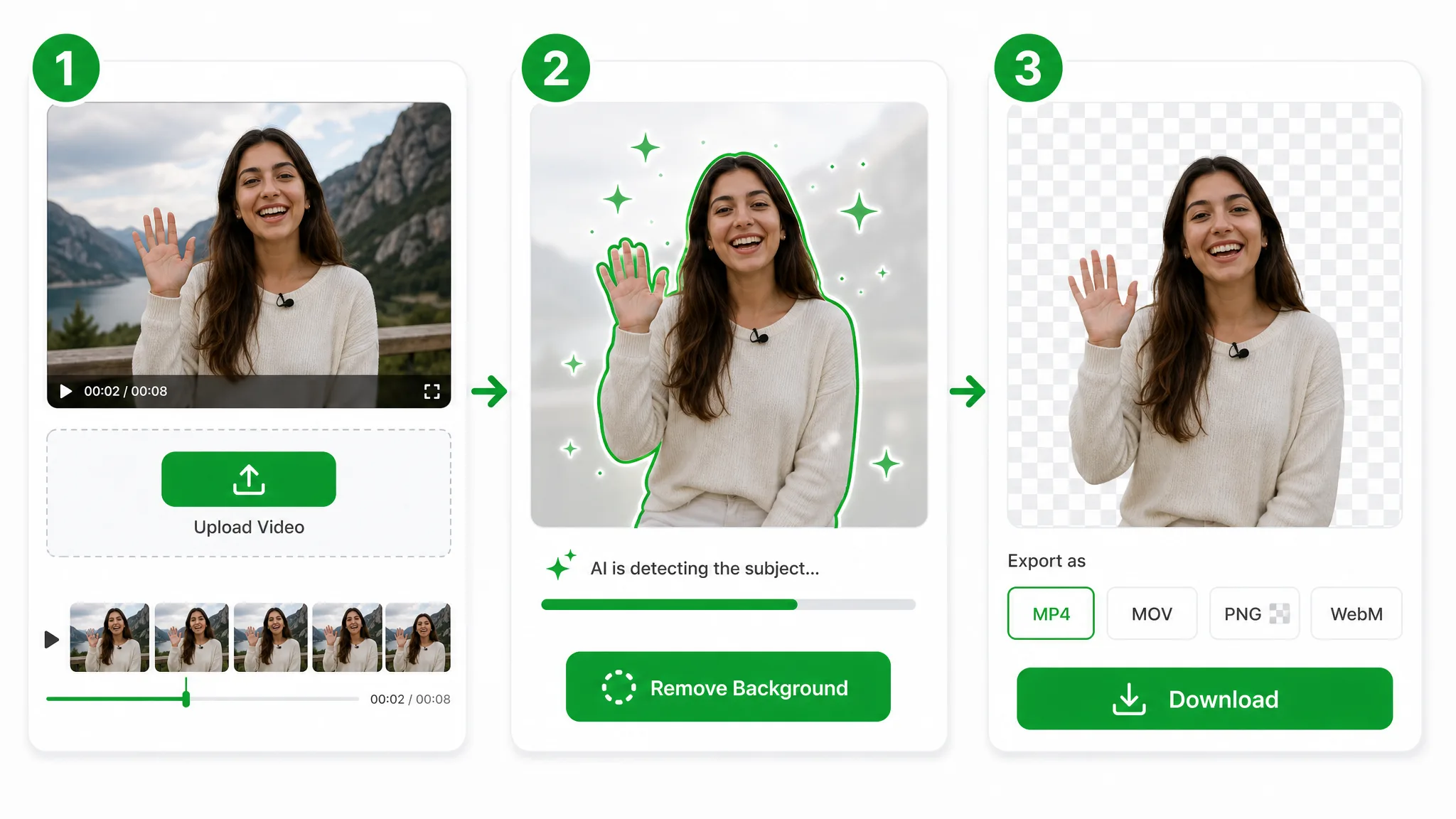
Drei Schritte führen vom Hochladen bis zum Herunterladen: Du startest mit einer Aufnahme, die du schon hast, und endest mit einem Clip für deine nächste Komposition, nachdem du den Hintergrund aus dem Video online entfernt hast.

Drei App-Ansichten: Video hochladen, KI-Umriss um eine winkende Frau, dann MP4, MOV, WebM zum Herunterladen.
  1. 1

    Quellclip hochladen

    Wähle ein MP4-, MOV- oder WebM-Video bis 100 MB von deinem Gerät oder öffne einen der Beispielclips. Nimm den Abschnitt mit der Person, dem Produkt oder der Figur, die du behalten willst, und lass das Motiv gut sichtbar im Bild, damit die KI den Hintergrund darum herum entfernen kann.

  2. 2

    Hintergrund wählen und starten

    Wähle eine Stufe und einen Hintergrund. Basic und Pro exportieren ein transparentes WebM für Clips bis 3 Minuten; Ultra bietet zusätzlich einen einfarbigen oder grünen Hintergrund als MP4 oder MOV für Clips bis 1 Minute. Das Werkzeug zeigt dir vor dem Start die Credit-Kosten für deinen Clip, danach läuft die Verarbeitung in der Cloud, während du wartest.

  3. 3

    Kanten prüfen und Ergebnis herunterladen

    Spiele das fertige Video ab und prüfe die Kanten, besonders an Haaren, Händen und schnellen Bewegungen. Lade dann die passende Ausgabe herunter: ein transparentes WebM als Ebene oder ein MP4 oder MOV mit fest eingebautem Hintergrund aus der Stufe Ultra. Für den nächsten Clip wiederholst du einfach die drei Schritte.

Exportformate

Transparentes Video oder einfarbiger Hintergrund: Wähle deine Ausgabe

Ein transparentes WebM behält nur dein Motiv und liegt bereit, über jeden Hintergrund gelegt zu werden, während ein einfarbiges MP4 oder MOV das Motiv auf einen Hintergrund deiner Wahl setzt. Wähle das Format, das zu deinem nächsten Schritt passt, nachdem du den Hintergrund aus dem Video entfernt hast.

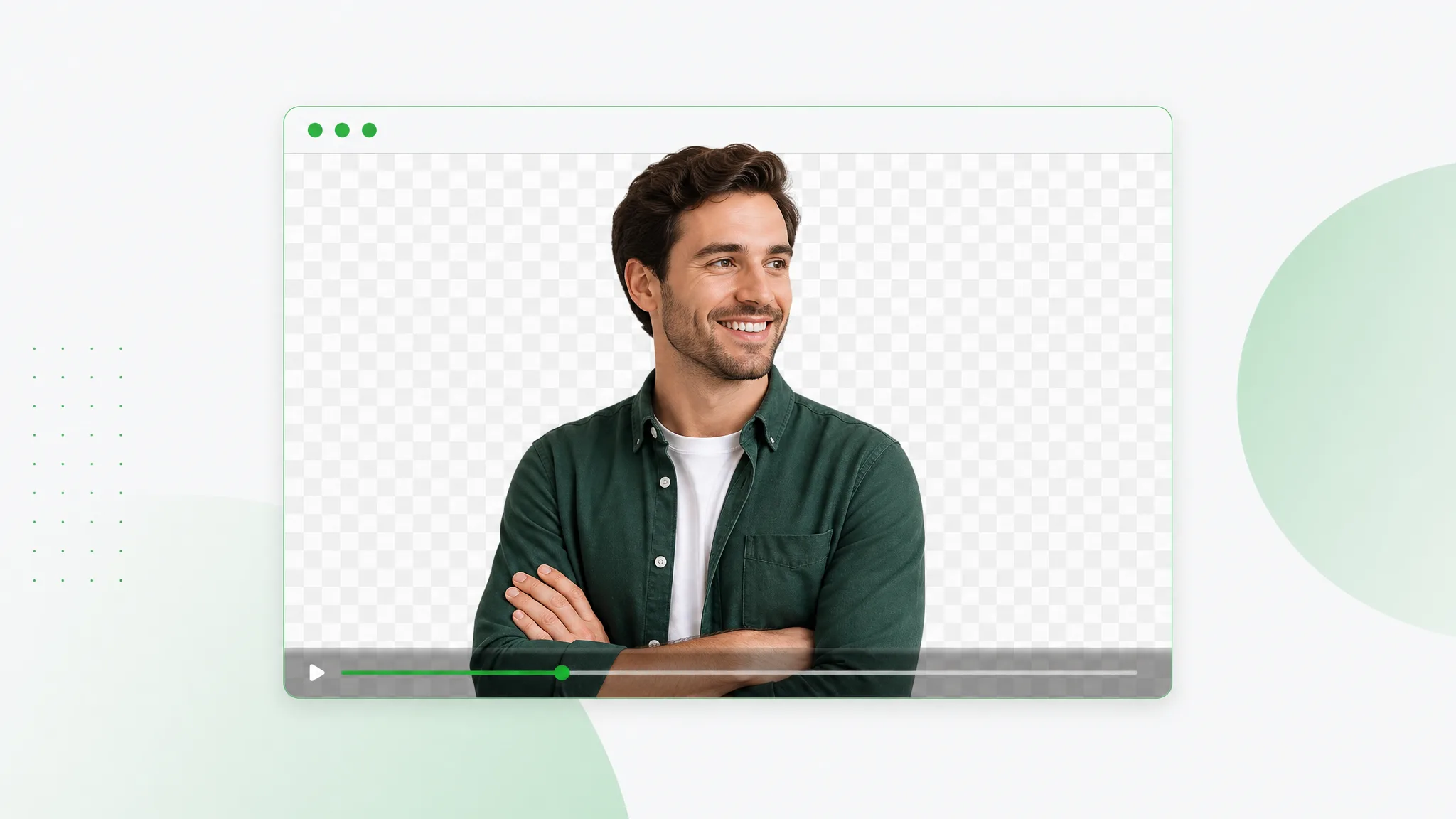
Ein lächelnder Mann mit verschränkten Armen auf transparentem Schachbrett in einem Browserfenster, als WebM-Vorschau.Transparent

WebM

Video mit transparentem Hintergrund (Alphakanal) für Webseiten, Einblendungen und Schnittprogramme.

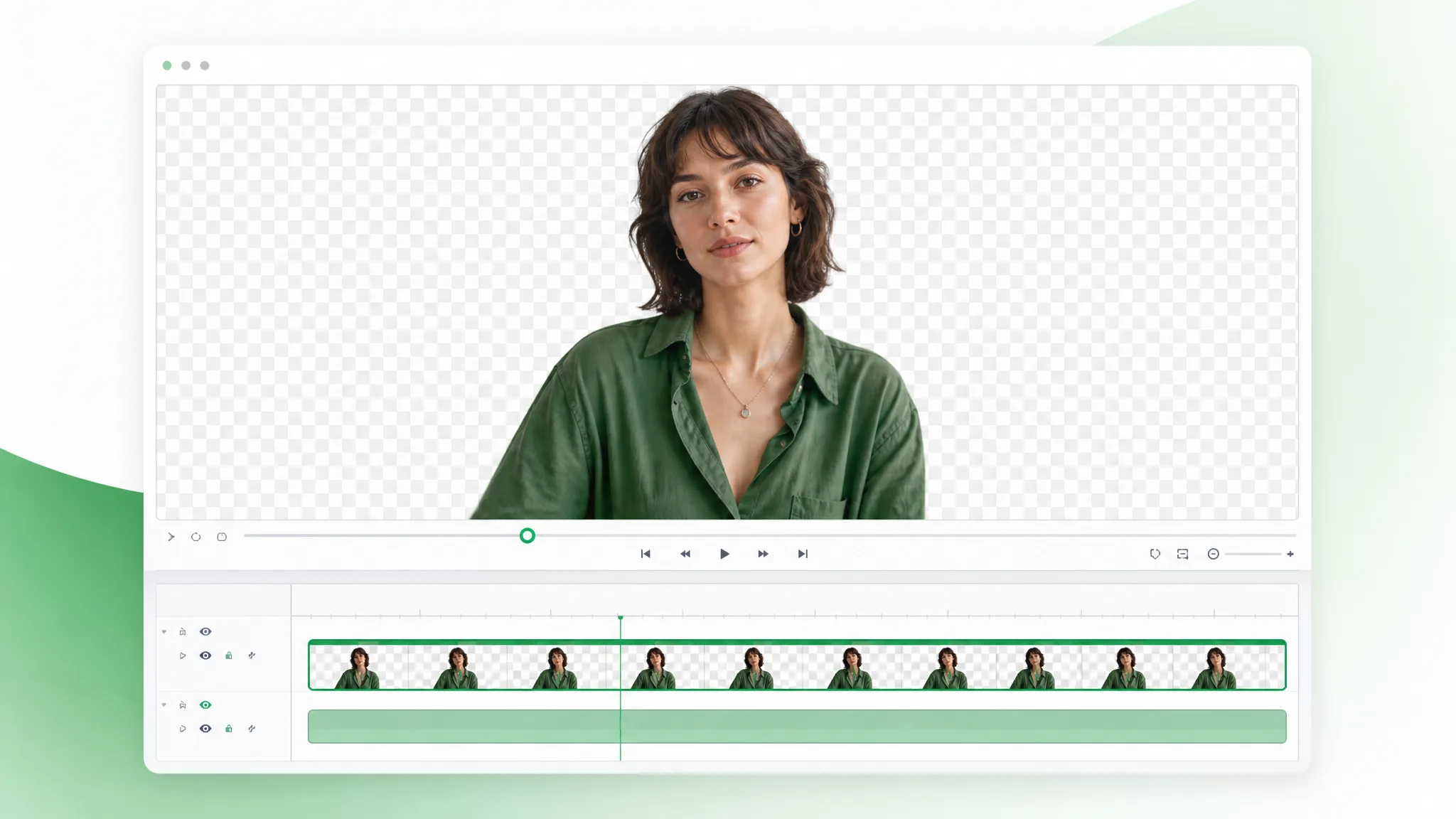
Eine Frau auf transparentem Schachbrett in der Vorschau eines Videoeditors, ihr Clip als Bildstreifen auf der Zeitleiste.Ultra

ProRes (MOV)

MOV für den Schnitt auf einfarbigem Hintergrund, mit erhaltenem Originalton. Verfügbar in der Stufe Ultra.

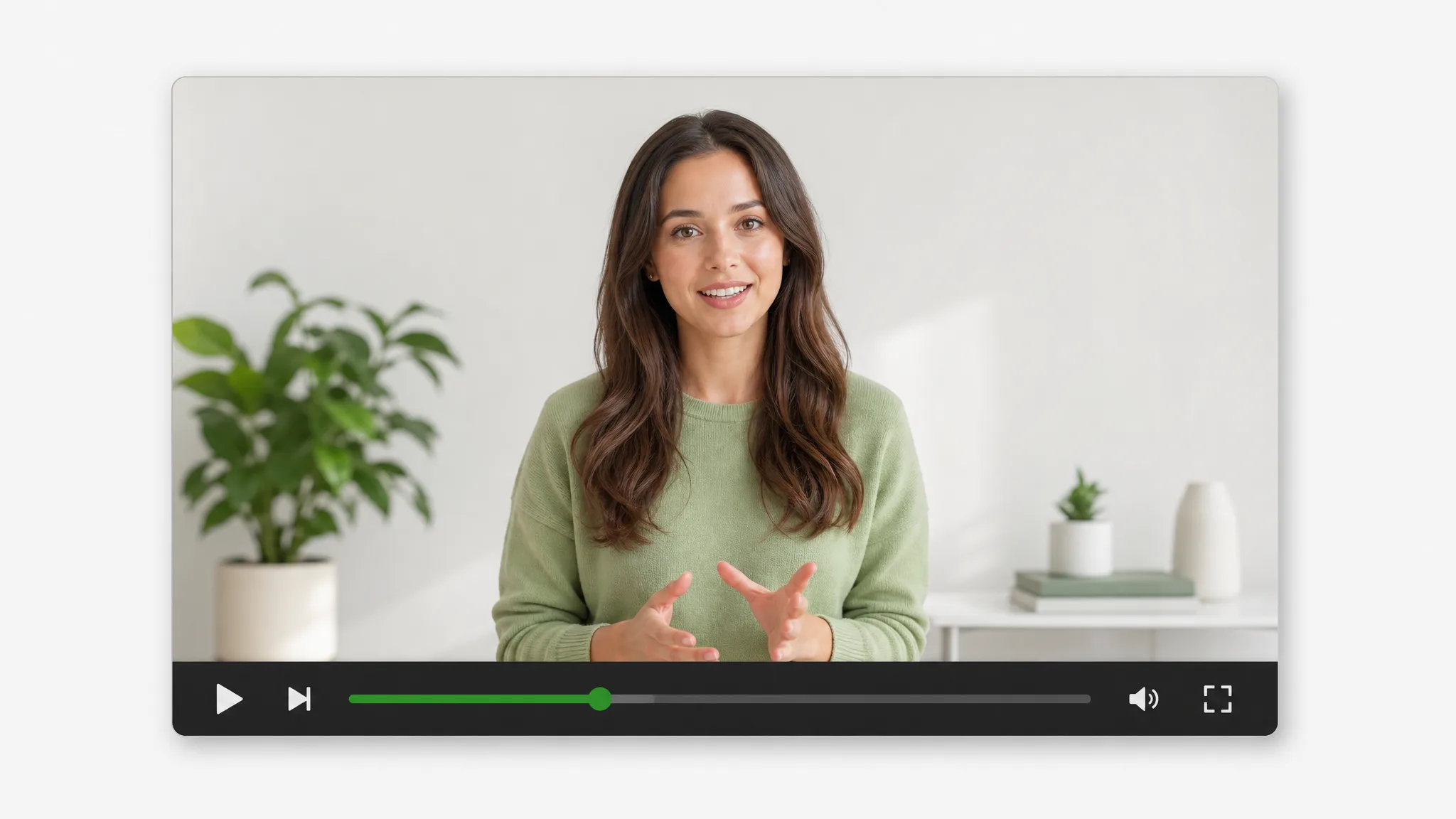
Eine Frau im grünen Pullover spricht in einem hellen Raum neben einer Pflanze, im Videoplayer mit Bedienelementen.Einfarbig

MP4

Standard-Video auf einfarbigem oder grünem Hintergrund (Ultra), in Premiere Pro leicht freizustellen, mit erhaltenem Originalton.

Anwendungsfälle

Video-Hintergrundentferner für jede Art von Projekt

Ein Video-Hintergrundentferner hilft bei jeder Aufnahme, die du schon hast. Diese vier Beispiele zeigen, was Menschen daraus machen, nachdem sie den Hintergrund entfernt haben, und wohin das Ergebnis geht, von Shop-Einträgen und Social-Posts bis zu Stream-Grafiken und Lektionen.

Online-Shops und Produkterklärungen

Aus einer Produktvorführung entfernst du den Hintergrund und exportierst eine Version auf einfarbigem Hintergrund, oder du legst das transparente WebM im Schnittprogramm über Kampagnengrafik. Vorführende und Produkt bleiben in einem Ausschnitt zusammen, den du in einem Produktvideo, auf einer Produktseite oder in einer Social-Media-Aktion wiederverwenden kannst.


Eine Frau hält in einem Laden eine grüne Handtasche, dann dieselbe Szene vor einer weichen Kulisse in Creme und Hellgrün.

Creator und Social-Media-Geschichten

Mache aus einer aufgezeichneten Begrüßung oder Reaktion für einen Reels-, Shorts- oder TikTok-Clip eine eigene Motivebene: Entferne den Hintergrund, lege den Ausschnitt im Schnittprogramm über dein eigenes Design und ergänze Untertitel, Bildausschnitt und Feinschliff, die zur Geschichte gehören, die du erzählen willst.

Ein Hochformat-Clip einer Frau mit Eiskaffee auf einer Stadtstraße, daneben ihr Ausschnitt frei auf einem Schachbrett.

Streamer und Facecam-Ebenen

Bereite eine aufgezeichnete Facecam als transparentes Video für ein Stream-Intro, einen Highlight-Zusammenschnitt oder einen Kanal-Trailer vor. Entferne den Hintergrund einmal, dann ordnest du die Sprecherin oder den Sprecher im Schnittprogramm neben Spielszenen und Grafiken an — die Komposition der Szene behältst du selbst in der Hand.

Ein Mann mit Kopfhörern am Mikrofon in einem Gaming-Stuhl, erst in seinem Zimmer, dann freigestellt vor einem Schachbrett.

Lehrende und Kurslektionen

Nimm eine aufgezeichnete Erklärung, entferne den Hintergrund und platziere die Lehrkraft neben Folien, Diagrammen oder einem Rechenbeispiel. Die Motivebene verwendest du in allen Lektionsabschnitten wieder, während sich das Lehrmaterial um sie herum ändert — vom ersten bis zum letzten Modul bleibt der Look einheitlich.

Ein bärtiger Mann im grünen Hemd gestikuliert vor Bücherregalen, dann derselbe Mann allein auf transparentem Schachbrett.

Kreative Geschichten und Beispiele

So nutzen Kreative die Videohintergrund-Entfernung

“Die Frühjahrskollektion drehte sich um winzige Keramikvögel, und brauchbares Material hatte ich nur von meiner Kollegin mit einem Vogel in der Hand, mitten im vollgestellten Studio. Auf der Suche nach einer Lösung stieß ich auf „Video Hintergrund entfernen“, lud den Clip hoch und legte das transparente WebM im Schnittprogramm über unseren gezeichneten Garten. Der Vogel sitzt jetzt in der Illustration statt auf dem chaotischen Regal.”
Clara V.Social-Media-Produzentin

FAQ

Video Hintergrund entfernen — häufige Fragen

Antworten auf die Fragen, die sich viele stellen, bevor sie online den Hintergrund aus dem Video entfernen: was das bedeutet, welche Ausgaben du bekommst, wie du kostenlos startest und wie lang ein Clip sein darf.

Den Hintergrund mit KI zu entfernen heißt, das Hauptmotiv von der Szene dahinter zu trennen. RemoveVideoBG tut das für Person, Produkt oder Figur und liefert dir eine transparente WebM-Ebene oder mit der Stufe Ultra einen einfarbigen oder grünen Hintergrund, sodass eine Aufnahme in einer anderen Komposition funktioniert.

Video Hintergrund entfernen: Starte mit deinem nächsten Clip

Lade einen Clip von Person, Produkt oder Figur hoch und lass die KI den Hintergrund für dich entfernen. Lade ein transparentes WebM oder ein Video mit einfarbigem Hintergrund herunter, für den Beitrag, die Lektion oder die Kampagne, an der du arbeitest, und starte kostenlos.

Video hochladen